Мобильные просмотрщики
Прихожане следят за живым переводом проповеди на телефоне — приложение скачивать не нужно. Они сканируют QR-код или открывают ссылку от медиакоманды.
Как это работает
- Оператор нажимает QR-код в верхней панели Live.
- Участники сканируют QR камерой телефона.
- Нажимают Нажмите, чтобы начать и выбирают язык.
- Живые субтитры отображаются на экране во время служения.
Шаблон URL просмотрщика:
https://your-domain.com/view?room=YOUR_ROOM_ID
Настройка оператора
Из верхней панели Live
Нажмите QR-код, чтобы открыть модальное окно просмотрщика для общины. Там можно:
- Показать QR-код для сканирования
- Скопировать URL просмотрщика для отправки сообщением/почтой
- Скопировать QR как изображение с текстом для слайдов или бюллетеней
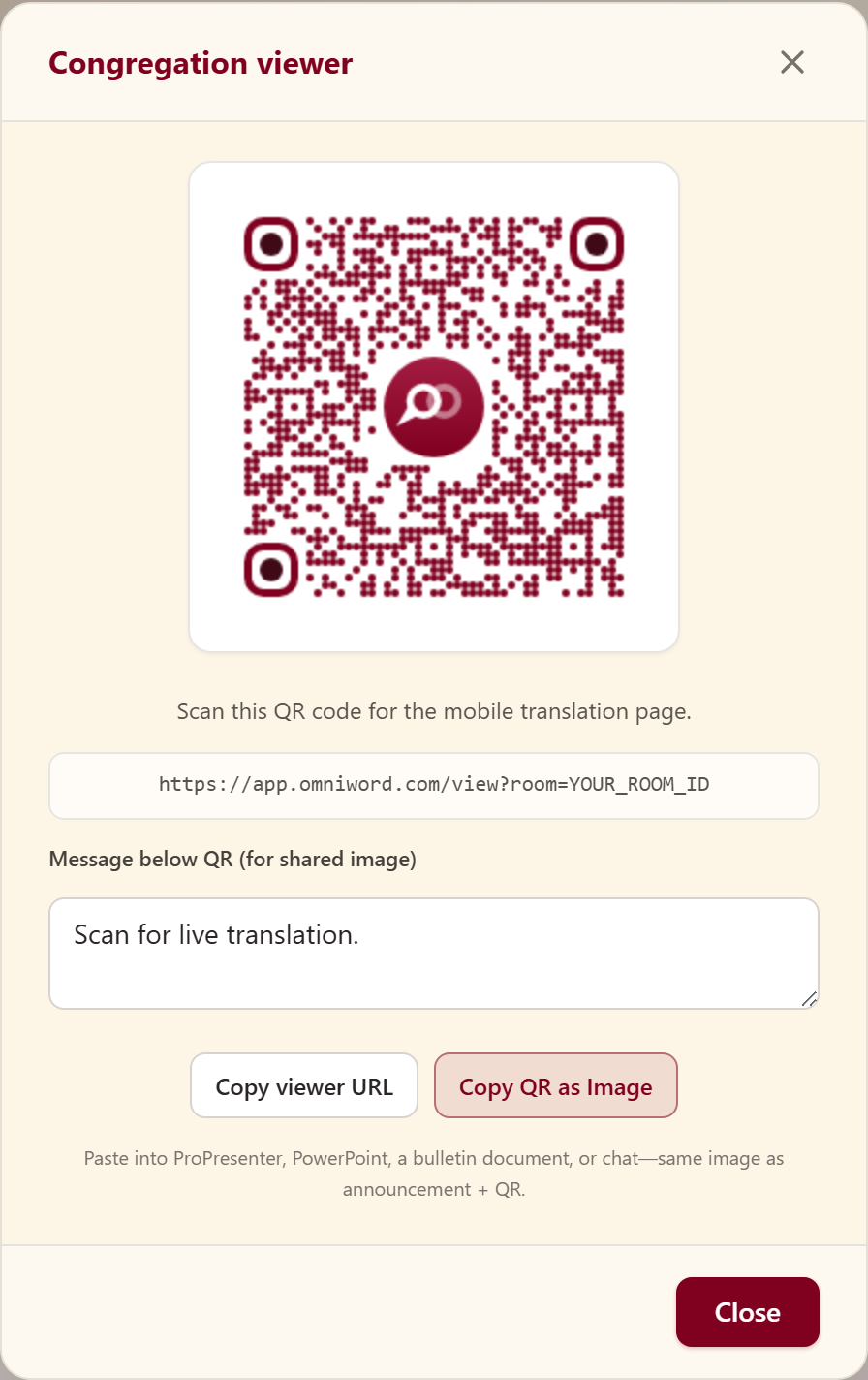
Скриншот: QR-код в верхней панели Live открывает это окно — поделиться ссылкой, скопировать URL или экспортировать QR как изображение.
Опыт прихожанина
Когда участник открывает страницу просмотра:
- Нажмите, чтобы начать — нажмите, чтобы следить за служением
- Живые субтитры — перевод появляется в реальном времени
- Используйте элементы верхней панели, чтобы слушать, менять размер текста и выбрать язык
Элементы управления просмотрщика
После Нажмите, чтобы начать основная панель управления — верхняя полоса:
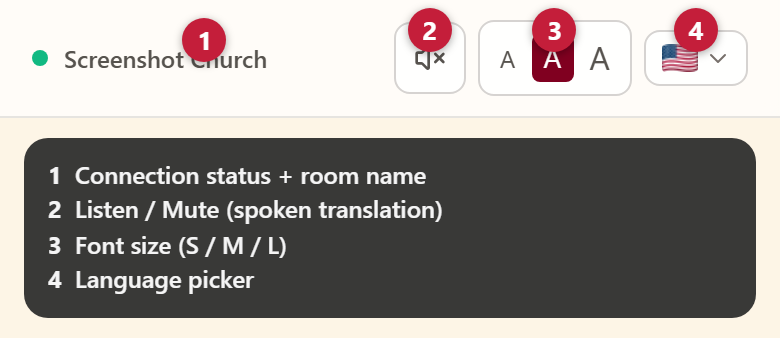
Скриншот: верхняя панель просмотрщика — номера соответствуют таблице.
| # | Элемент | Что делает |
|---|---|---|
| 1 | Статус + имя комнаты | Зелёный = подключено; янтарный = пауза / оператор офлайн. Имя задаётся в настройках оператора. |
| 2 | Слушать / Выключить звук | Опциональная озвучка перевода. После открытия или обновления выключено. Бордовый + EQ = включено; анимация полосок = идёт воспроизведение. В зале лучше наушники. |
| 3 | Размер шрифта (A A A) | Маленький / средний / большой текст. Выбор запоминается на этом устройстве. |
| 4 | Флаг языка | Открывает список языков. Озвучка (если Слушать включено) следует выбранному языку. |
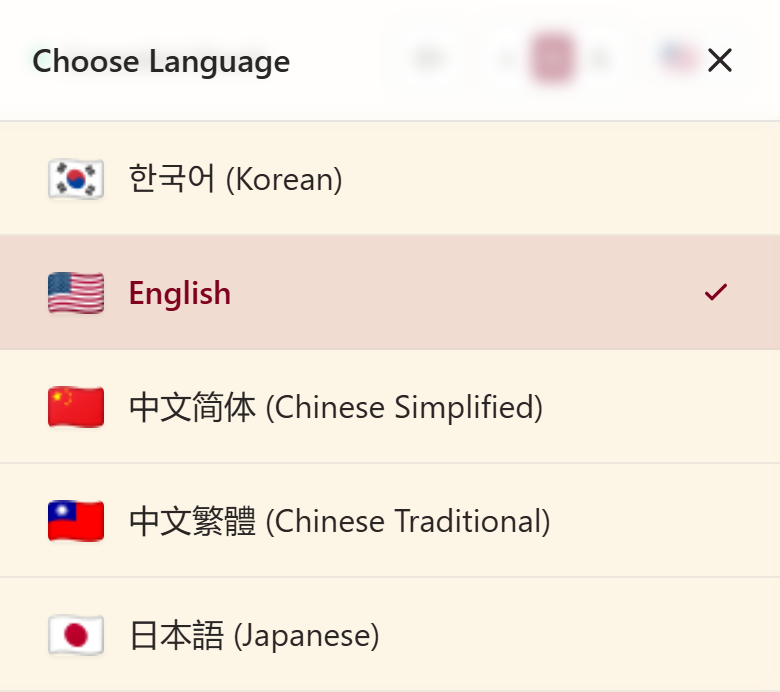
Скриншот: нажатие на флаг открывает Выберите язык — выберите любой язык, включённый оператором для этого служения.
Состояния сессии
Тексты статусов (ожидание, пауза, отключение, конец и т.д.) следуют языку перевода, который выбирает прихожанин, если у OmniWord есть интерфейс для этого языка (английский, корейский, испанский, португальский, русский). Для остальных языков перевода эти тексты показываются на английском.
| Экран (пример на русском) | Значение |
|---|---|
| Ожидание начала проповеди… | Подключён, но оператор ещё не начал перевод |
| Перевод на паузе — служение продолжится в ближайшее время | Оператор поставил служение на паузу |
| Переводчик отключился — ожидание переподключения… | Оператор отключился — ожидание переподключения |
| Богослужение завершено | Оператор завершил служение |
| Сессия перенесена в новую вкладку | Тот же просмотрщик открыт в другой вкладке — закройте это окно |
Поддерживаемые языки
Прихожане могут выбрать из 20 языков:
Корейский, английский, китайский (упрощённый и традиционный), японский, испанский, португальский, французский, итальянский, немецкий, филиппинский, индонезийский, вьетнамский, хинди, арабский, русский, тайский, суахили, сингальский и тамильский.
Прихожане могут выбрать любой поддерживаемый язык. Использование тарифицируется по активному языку, пока подключены зрители.
Советы на воскресное утро
- Покажите QR-код на слайде перед служением или в бюллетене
- Проверьте QR с телефона в Wi-Fi церкви до начала
- Убедитесь, что продакшен-URL — публичный HTTPS;
localhostна телефонах прихожан не работает - Счётчик зрителей в Live показывает, сколько людей подключено
- Тем, кто включает Слушать, напомните про наушники
См. Устранение неполадок и FAQ по QR/localhost, загрузке приложений и поведению с несколькими вкладками.