Дополнительные настройки
Выберите Проповедь в режиме перевода и нажмите значок настроек на этой кнопке, чтобы выбрать темп субтитров проповеди. URL оверлеев — в Мой аккаунт → Settings → Screens & Broadcast. QR для прихожан остаётся в верхней панели Live.
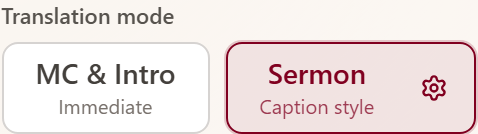
Скриншот: выбрана Проповедь — значок настроек открывает темп субтитров. В MC & Intro скрыт.
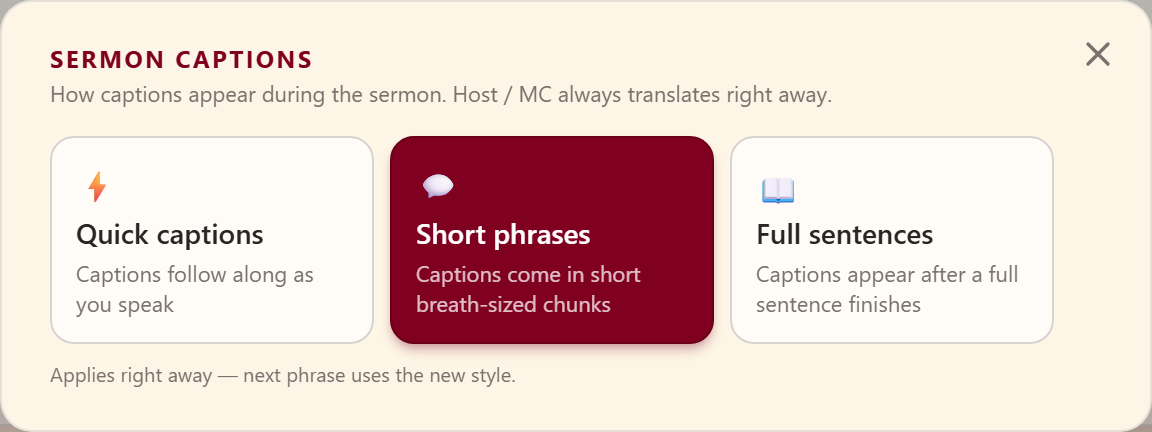
Скриншот: стили субтитров — быстрые, короткие фразы и целые предложения.
Субтитры проповеди
Эти варианты видны, когда Live в режиме Проповедь. Объявления / MC & Intro всегда переводятся сразу — вместо кнопок будет короткая заметка.
| Стиль | Что видят прихожане |
|---|---|
| Быстрые субтитры | Субтитры идут вслед за речью |
| Короткие фразы | Приходят короткими блоками «на дыхание» |
| Целые предложения | Появляются после завершения предложения |
Нажмите стиль — он действует со следующей фразы. Можно менять во время службы; останавливать запись не нужно.
Смотрите индикатор микрофона на Live (янтарный слишком тихо, зелёный нормально, красный клиппинг). Поднимите усиление микшера/ПК, если пульс остаётся янтарным.
Где найти настройки оверлея и QR
| Задача | Где |
|---|---|
| Языки живого перевода | Live → Языки |
| Web Overlay URL, size, Send Test, ProPresenter Direct | Мой аккаунт → Settings → Screens & Broadcast (выберите комнату) |
| QR-код для прихожан | Верхняя панель Live → QR Code |
| Справка по настройке оверлея | Трансляция |
Активные языки зрителей
Языки зрителей не ограничены на всех тарифах. Прихожане выбирают любой поддерживаемый язык на телефоне; биллинг по-прежнему считает каждый активный язык (см. Аккаунт и оплата).
По проблемам QR с localhost см. Устранение неполадок.