Интеграция с ProPresenter
Два поддерживаемых способа показывать субтитры OmniWord в ProPresenter 7. Используйте один путь на комнату, если только вы намеренно не запускаете оба.
| Путь | Лучше всего когда | Где настраивать |
|---|---|---|
| ProPresenter Direct | Нужны субтитры в шаблоне Message ProPresenter ({Lang1} / {Lang2}), или ProPresenter работает на macOS | Мой аккаунт → Settings → Screens & Broadcast |
| Prop Web Object | Предпочитаете прозрачный веб-Prop на Windows (та же идея, что OBS Browser Source) | Мой аккаунт → Settings → Screens & Broadcast → Web Overlay URL |
Prop Web Object нестабильно работает на macOS (веб-слой ProPresenter часто не обновляет живые субтитры). Если ProPresenter на Mac — используйте только ProPresenter Direct. Prop остаётся вариантом на Windows.
Если вы ещё не выбрали языки и не открыли Screens & Broadcast, начните с обзора субтитров на экране.
ProPresenter Direct
OmniWord отправляет ритмичные субтитры из браузера оператора в ProPresenter на том же компьютере через локальный Message API (http://127.0.0.1). Сервер OmniWord никогда не обращается к ProPresenter напрямую.
Требования
- Откройте страницу Live (оператора) OmniWord на том же ПК, где запущен ProPresenter
- Включён Network / Message API ProPresenter (запомните порт — часто
50001) - Theme под разрешение экрана зала и один Message с токенами ровно
Lang1иLang2(с учётом регистра)
Lang1 получает Живой перевод 1; Lang2 получает Живой перевод 2. Шрифт, цвет и положение задаются в Theme. OmniWord заполняет только текст токенов.
Настройка в ProPresenter
Сделайте это один раз на ПК с ProPresenter до подключения OmniWord. В ProPresenter 7 Theme — это макет (размер холста, положение текстового блока, шрифт), а Message — живой текст (токены). Сначала создайте Theme: у редактора Message нет собственного холста.
Тот же порядок, что в руководствах Renewed Vision: Message обратного отсчёта + Theme и Theme Editor.
1. Включить Network / Message API
- Откройте ProPresenter → Preferences (Windows: File → Preferences; macOS: ProPresenter → Settings).
- Откройте вкладку Network.
- Включите Network / Enable Network Link (формулировка зависит от сборки ProPresenter 7).
- Запомните Port (часто
50001— используйте значение, которое показывает ProPresenter). - Примените / OK и перезапустите ProPresenter, если потребуется.
2. Создать Theme (макет и разрешение)

Скриншот: верхняя панель. Нажмите Theme (валик, между Text и Show). Соседние кнопки не входят в путь.
- Нажмите Theme один раз.
- Затем + / New Theme. Дайте понятное имя — например
OmniWord Captions. Откроется Theme Editor. Если Theme не видно (узкое окно), нажмите More (⋯, справа от Reflow) → Theme Editor и создайте новый Theme в списке слева. - Щёлкните пустое место на холсте, чтобы ничего не было выделено. На вкладке Inspector Theme Slide задайте Size под вывод в зал — обычно
1920×1080или2560×1440. Если размер не совпадает с реальным экраном, субтитры уйдут за кадр. - Оставьте Background выключенным, чтобы Message накладывался на слайды, а не закрывал их заливкой.
- У нового Theme обычно уже есть один текстовый блок, но без токена OmniWord. Щёлкните блок и замените текст на ровно
{Lang1}(фигурные скобки, заглавная L). - Перетащите и измените размер блока в зону субтитров — обычно нижняя треть. На вкладке Inspector Text задайте шрифт, размер, цвет, выравнивание и тень. Включите Text Scaling (уменьшение), чтобы длинные фразы умещались.
- Для второго языка на экране добавьте ещё один блок, введите ровно
{Lang2}и разместите в другом месте (например сверху кадра). - Закройте Theme Editor.
Не используйте lang1, Language1 или OmniWord1. OmniWord пишет только в Lang1 и Lang2.
3. Создать Message и привязать Theme
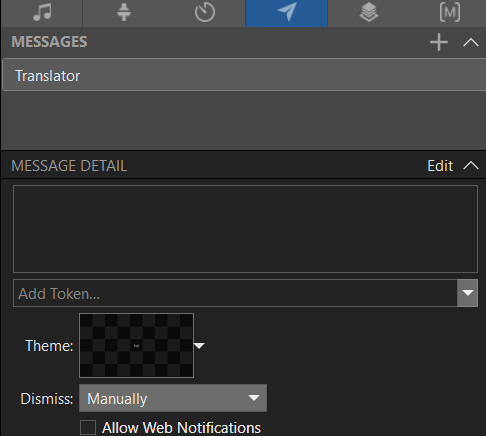
Скриншот: Messages в Show Controls (значок бумажного самолётика). После Edit нажмите шахматный превью рядом с Theme: — список появляется только тогда.
- Откройте Messages в Show Controls под предпросмотром (значок бумажного самолётика).
- Нажмите + справа вверху, чтобы добавить Message.
- Задайте понятное отображаемое имя, которое потом введёте в OmniWord — например
Live TranslatorилиOmniWord. Screens & Broadcast сопоставляет по точному имени Message (или UUID). - Нажмите Edit (справа вверху), чтобы раскрыть MESSAGE DETAIL.
- Рядом с Theme: нажмите шахматную миниатюру (или стрелку). Затем выберите Theme из шага 2. В некоторых старых сборках это называется Template.
- В Add Token... введите
Lang1и нажмите Enter (или +). Вставьте его в текст Message, чтобы было видно{Lang1}. Для двух языков повторите сLang2. Написать{Lang1}только в Theme недостаточно — токен должен принадлежать Message, иначе API его не заполнит. - Поставьте Dismiss в Manually, чтобы субтитры оставались на экране, пока OmniWord в эфире.
Используйте один Message с {Lang1} и {Lang2}. OmniWord заполняет оба токена одним триггером. Отдельные Messages для Target 1 / Target 2 не нужны.
4. Быстрая проверка в ProPresenter
- Нажмите Show у этого Message.
- Убедитесь, что
{Lang1}(и{Lang2}, если используется) на нужном месте экрана зала, в заданном Size. - Нажмите Hide или Actions → Clear Messages, когда закончите.
Когда Theme, имя Message, порт и токены готовы, подключайте OmniWord.
Настройка в OmniWord
- Перейдите в Мой аккаунт → Settings → Screens & Broadcast.
- Выберите комнату для службы, которую будете вести.
- В разделе ProPresenter Direct включите Enable Local ProPresenter API.
- Задайте Port как в ProPresenter (по умолчанию
50001). Хост всегда127.0.0.1. - Введите Message name or UUID, созданный выше (например,
Live Translator). - Нажмите Send Test Message — OmniWord должен подключиться и может отправить пробный субтитр в
{Lang1}/{Lang2}. - Изменения сохраняются при уходе с поля или переключении флажка — отдельной кнопки Save нет.
Безопасность браузера разрешает страницам HTTPS вызывать только http://127.0.0.1. Если оператор открывает OmniWord на другой машине, чем ProPresenter, Direct не сработает — перенесите браузер оператора на компьютер с ProPresenter. Только на Windows можно как альтернативу использовать Prop Web Object. На macOS оставайтесь на Direct и открывайте браузер оператора на том же Mac.
Воскресное утро
- Запустите ProPresenter с включённым Network и готовым Message для OmniWord.
- На Live задайте языки Живой перевод до Начать Служение.
- Убедитесь, что статус ProPresenter Direct показывает готовность для Target 1 / Target 2.
- Нажмите Начать Служение — субтитры поступают в
{Lang1}/{Lang2}по мере перевода речи. - Показывайте или очищайте Message на экране зала как обычный слой Message в ProPresenter.
Настройки для каждой комнаты: кампус A и кампус B могут использовать разные порты или шаблоны Message.
Prop Web Object
Этот путь для ProPresenter на Windows. На macOS пропустите этот раздел и используйте ProPresenter Direct.
Храните оверлеи в переиспользуемом Prop, чтобы субтитры отображались поверх каждого слайда. Кнопки и подписи соответствуют панели ProPresenter 7 Props — адаптируйте формулировки, если ваша версия обновила интерфейс.
Копируйте каждый Target URL из Мой аккаунт → Settings → Screens & Broadcast → Web Overlay URL (не с Live).
1. Библиотека Props → Add Prop
Нажмите значок Props (три наложенных прямоугольника) на узкой медиапанели рядом со столбцом Libraries, выберите коллекцию (Default Collection, если не разделяете оверлеи), затем нажмите крупную центральную кнопку + · Add Prop, чтобы создать прозрачную оболочку.
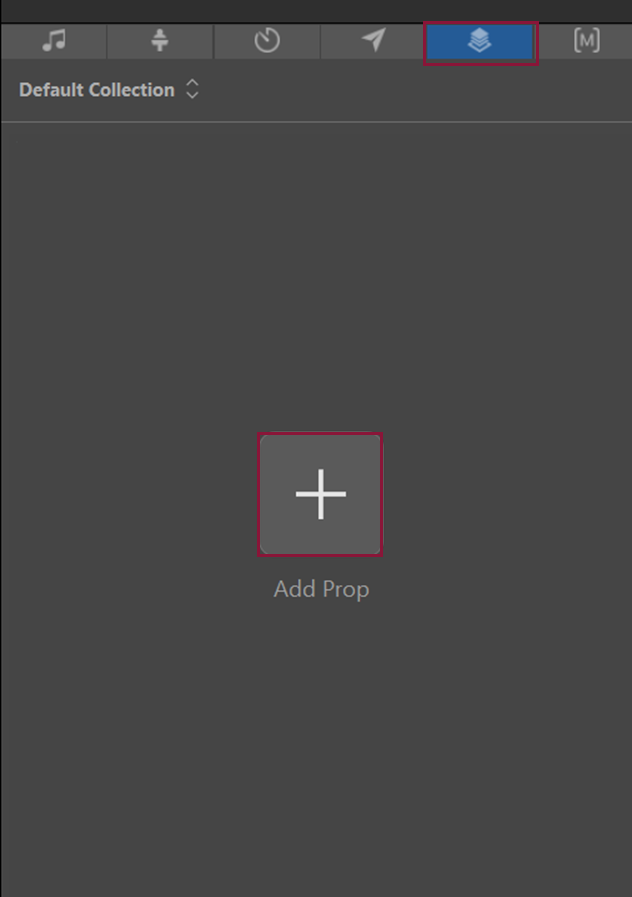
Скриншот: вкладка Props активна (синий значок на панели) · нажмите крупный элемент +, чтобы создать пустой миниатюрный prop.
2. Редактирование prop
С выбранной миниатюрой с шахматным фоном нажмите карандаш (Edit), чтобы открыть редактор Prop с парой Canvas + Inspector.
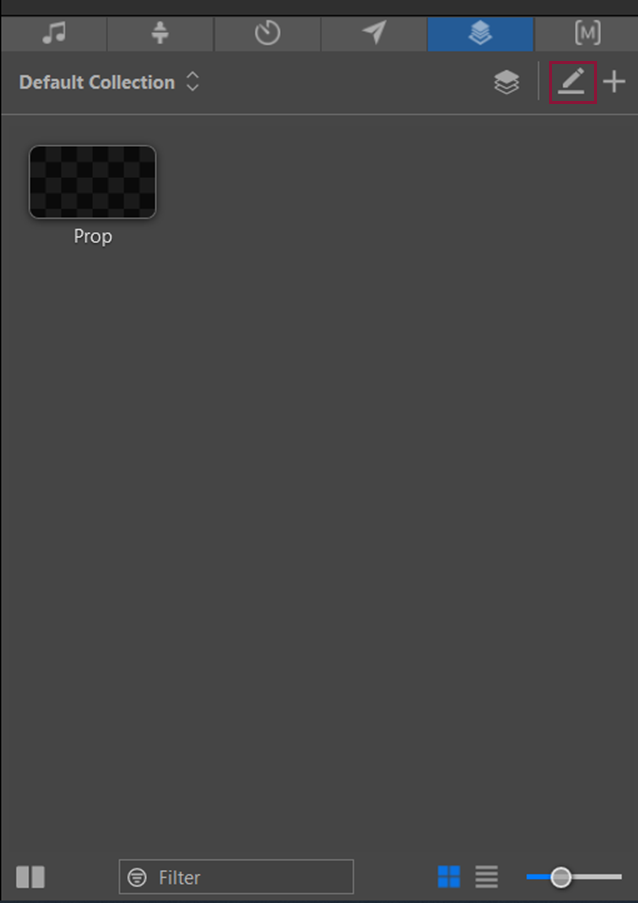
Скриншот: маленькая миниатюра с шахматным фоном = пустой prop, ожидающий разметки; карандаш открывает рабочую область.
3. Вставка Web object
Назовите Prop в панели Inspector для быстрого поиска (примеры: LiveTranslator / OmniWord). На встроенной панели над холстом нажмите значок глобуса (Web Object), чтобы вставить веб-слой в Prop.
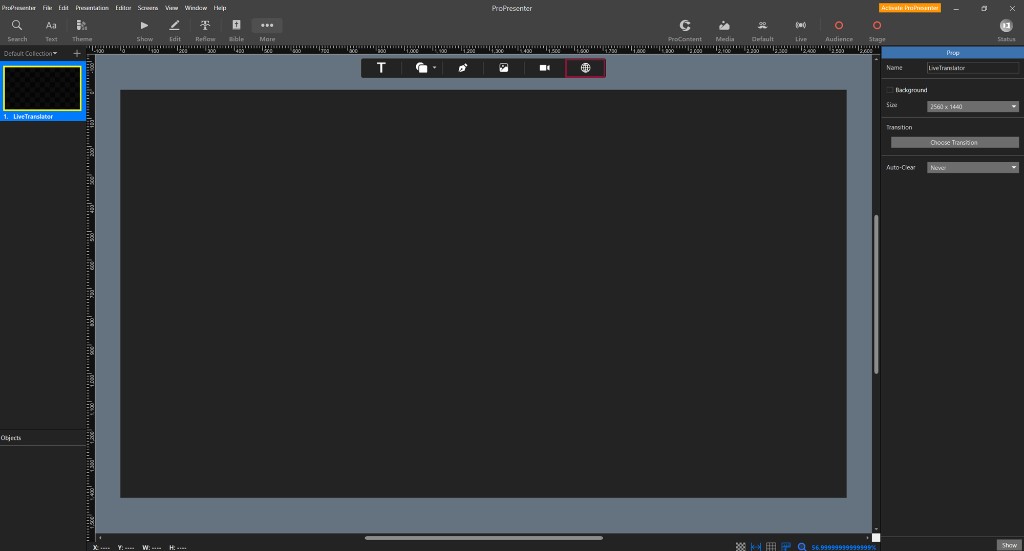
Скриншот: глобус добавляет HTML-слой — далее разместите его в области субтитров.
4. Размещение в области субтитров
Не обязательно растягивать веб-объект на весь холст. Перетащите белые маркеры так, чтобы рамка покрывала только область субтитров — часто это нижняя треть слайда. Субтитры привязываются к нижнему краю этой рамки, поэтому достаточно задать размер области.
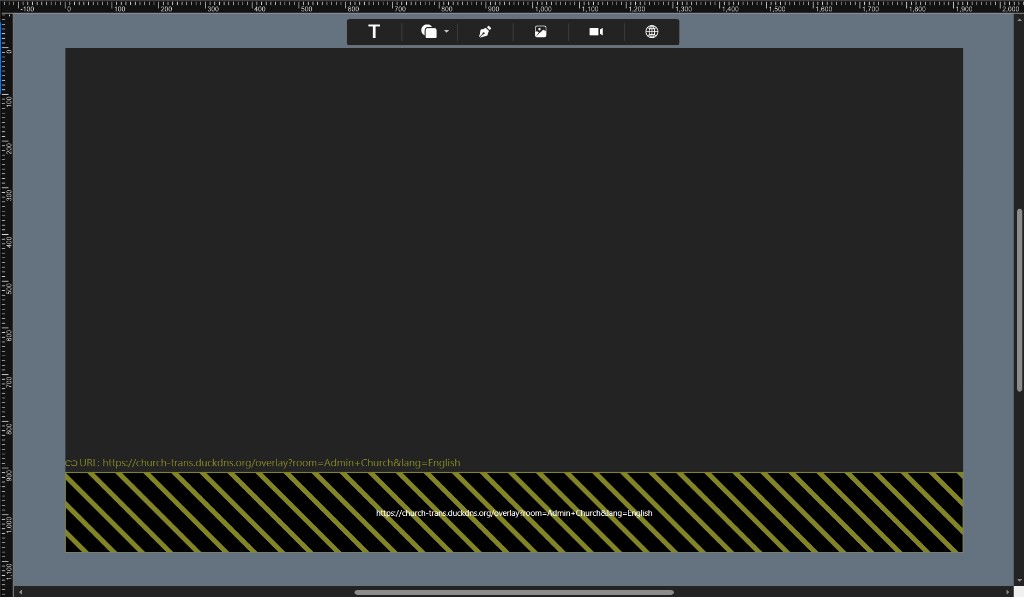
Скриншот: разместите веб-объект только там, где должны появляться субтитры; они выравниваются по нижнему краю этой области.
5. Вставка URL и настройка Fill ▸ Web
Оставьте Web-объект выбранным в списке Objects (Web подсвечен). Inspector → Shape ▸ Fill ▸ Web → вставьте HTTPS-ссылку Target из Screens & Broadcast (можно вставить до или после изменения размера — ограничивающая рамка задаёт, где пиксели появятся в эфире).
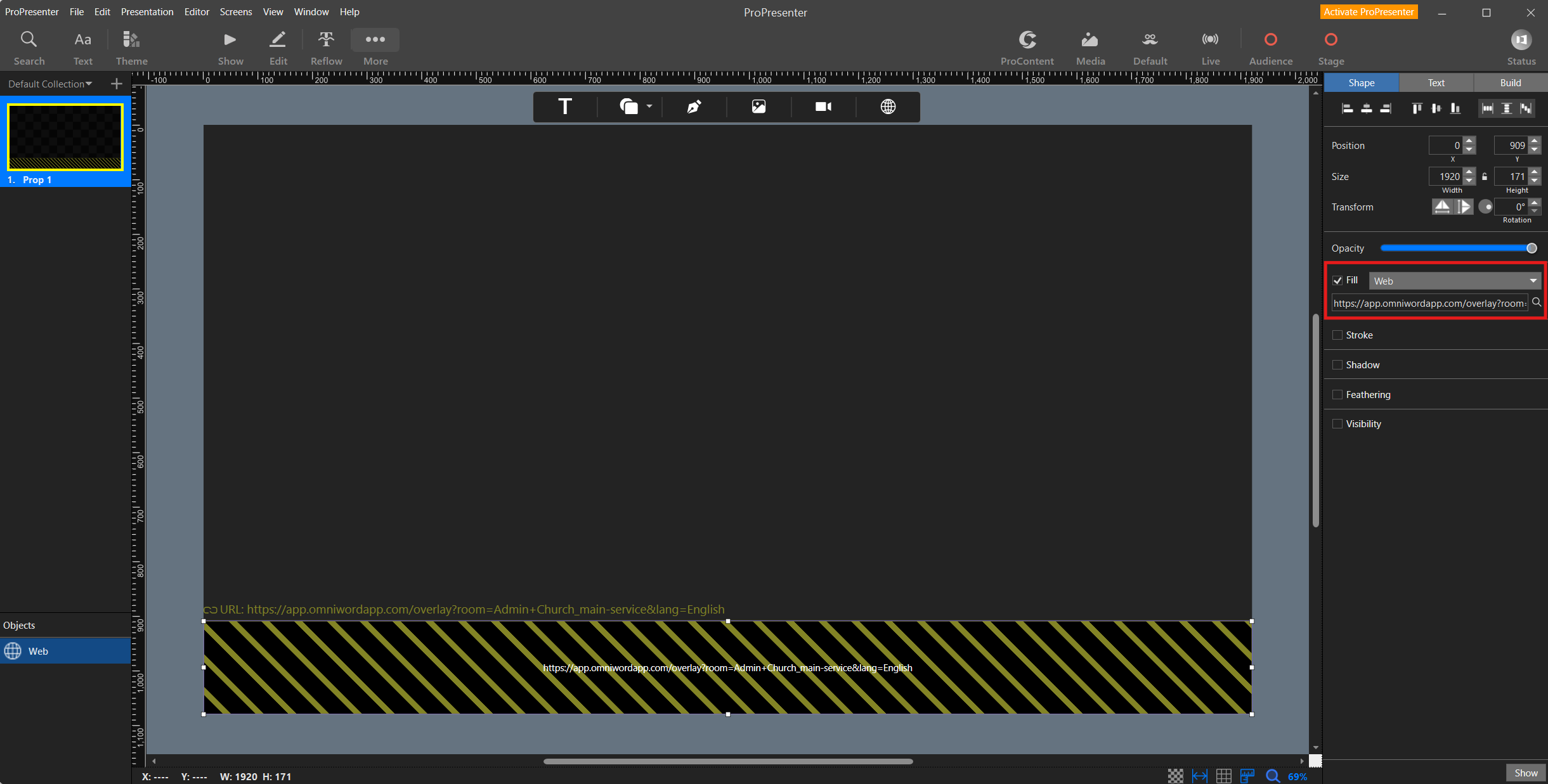
Скриншот: Fill включает подтип Web; URL OmniWord часто показывают только с завершающими параметрами /overlay после того, как ProPresenter обрезает имя хоста — замените содержимое поля копией из буфера обмена, если PP оставил поле усечённым.
6. Второй язык на экране
Можно показывать два языка оверлея одновременно — например, английский в нижней трети и японский сверху. На Live выберите Живой перевод 1 и Живой перевод 2. В Screens & Broadcast скопируйте Target 1 и Target 2 отдельно. В ProPresenter добавьте второй веб-объект в другую область Prop; параметр lang= в каждом URL определяет, какой язык отображается там.
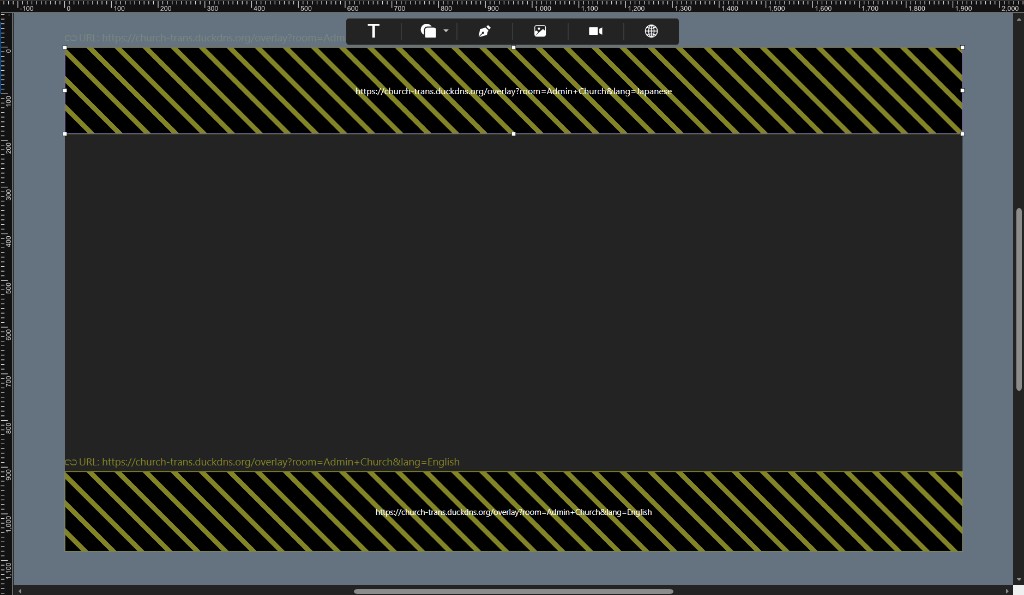
Скриншот: два веб-объекта в одном Prop, каждый с размером под свою область субтитров и своей ссылкой оверлея с lang= из Screens & Broadcast.
Воскресное утро
Включайте или отключайте этот Prop вместе с другими слоями трансляции, чтобы переводчики оставались синхронизированы без правки каждого слайда богослужения отдельно.