Интеграция OBS / vMix
Для путей с Browser Source (OBS) или Browser Input (vMix) вместо — или вместе с — ProPresenter. Тот же источник Browser питает интернет-трансляцию, запись или экран зала, который показывает только сведённую картинку.
Субтитры добавляются источником Browser ниже. Экран зала отправляет эту картинку на проектор. PowerPoint и Keynote помещает слайд-шоу под субтитры. В зале показывают макет трансляции — это случай, когда на экране зала та же картинка, что ушла бы в эфир.
Если вы ещё не скопировали Web Overlay URL, начните с обзора субтитров на экране.
Скопировать URL оверлея
- На Live выберите язык(и) Живой перевод.
- Откройте Мой аккаунт → Settings → Screens & Broadcast.
- Выберите комнату, затем скопируйте Target 1 (и Target 2, если нужен второй язык).
- При необходимости задайте Size и нажмите Send Test Message, когда Browser Source уже открыт.
Настройка OBS
1. Добавить источник «Браузер»
Панель Источники → + → Браузер. Дайте имя (напр. OmniWord Captions) и нажмите OK.
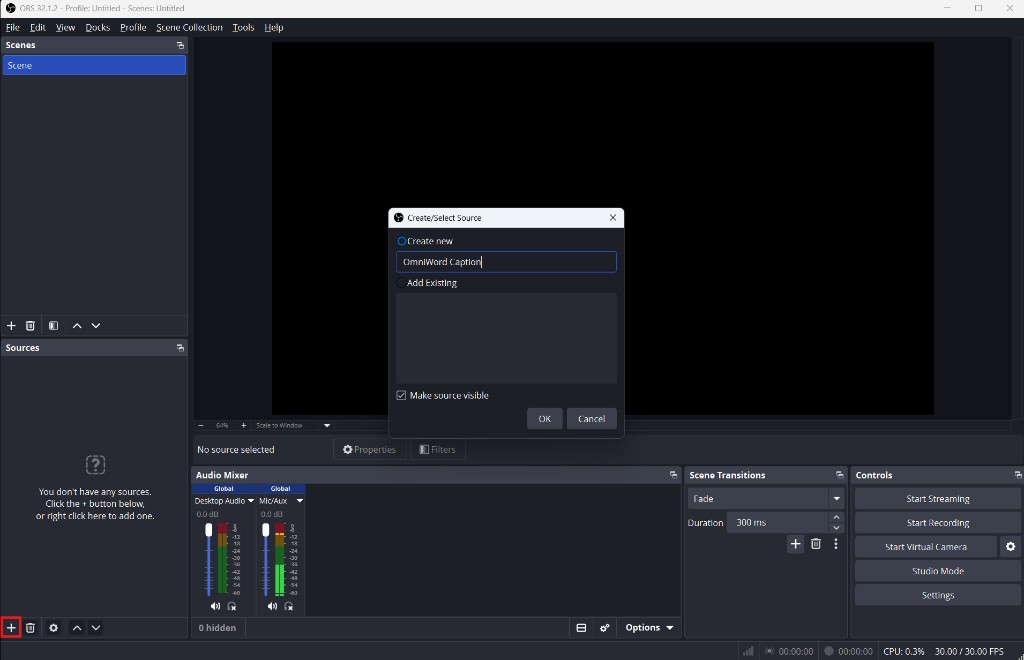
Скриншот: нажмите + под Источниками, выберите Браузер и задайте имя источника.
2. Вставить URL субтитров
В свойствах источника Браузер вставьте HTTPS Target URL из Screens & Broadcast в поле URL и нажмите ОК.
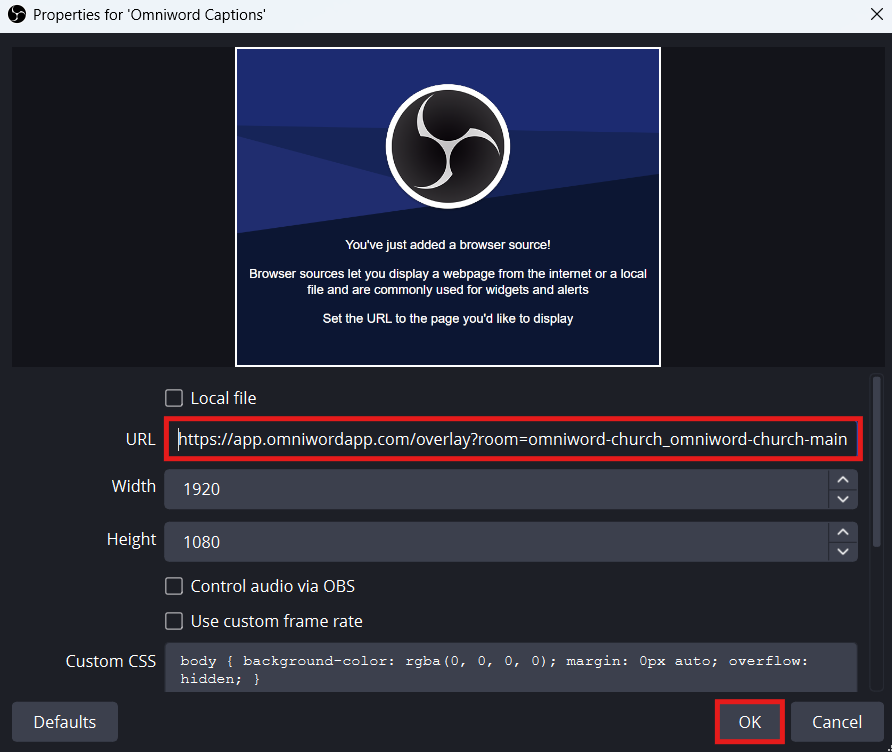
Скриншот: вставьте Target URL из Screens & Broadcast в URL (оставьте Width / Height равными размеру программы, например 1920 × 1080).
3. Использовать полный размер холста
Задайте Width и Height равными полному размеру программы (обычно 1920 × 1080). В отличие от ProPresenter, не рисуйте маленький lower-third — OmniWord размещает субтитры в нижней части полного кадра автоматически. Остальное остаётся прозрачным, когда alpha работает.
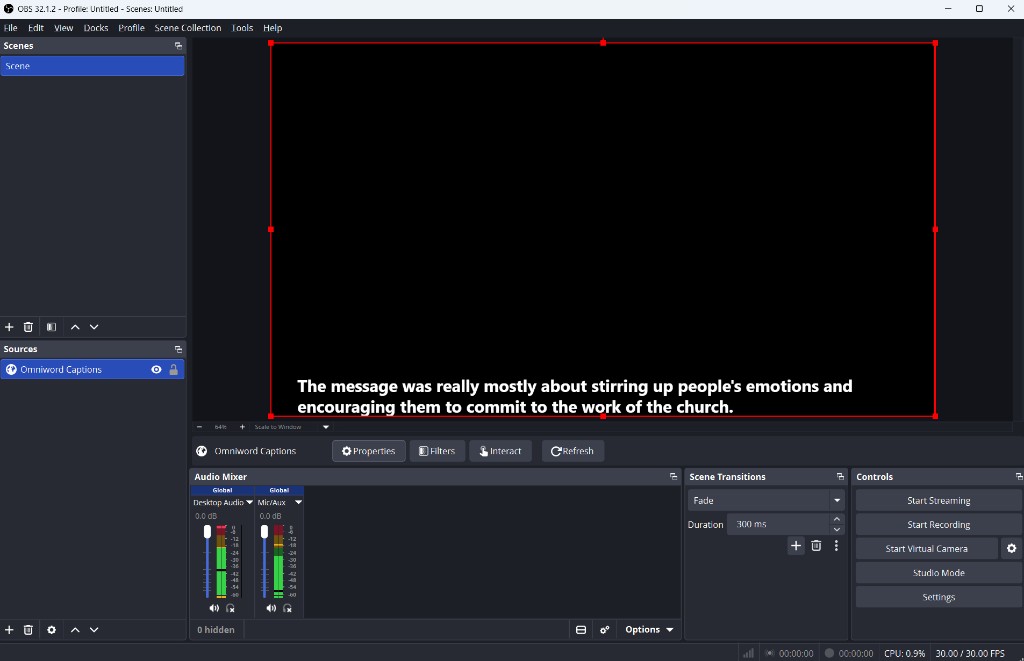
Скриншот: полнокадровый Browser Source — субтитры внизу. Если остальная часть кадра сплошь чёрная (как выше), перейдите к следующему шагу.
4. Убрать чёрный фон (при необходимости)
Проверьте превью: только субтитры, без чёрного прямоугольника.
Должен быть белый текст поверх камеры или слайдов.
Если виден сплошной чёрный прямоугольник:
- Добавьте
&bg=greenв конец URL (например,...&bg=green). - ПКМ по источнику Браузер → Фильтры → добавьте Chroma Key.
- Вырежьте зелёный фон, чтобы остался только текст.
5. Опционально — экономия CPU, когда субтитры не в эфире
В свойствах источника Браузер включите Shutdown source when not visible. OBS перестанет загружать страницу субтитров, пока сцена скрыта.
Настройка vMix
- Add Input → Browser.
- Вставьте тот же HTTPS Target URL из Screens & Broadcast.
- Подгоните размер входа под выходной микс; используйте chroma/luma key, если пайплайн снимает alpha (см. ниже).
Если фон чёрный
Страница субтитров OmniWord по умолчанию прозрачная. Некоторые GPU/пути захвата теряют прозрачность и показывают чёрный цвет.
| Решение | Когда использовать |
|---|---|
&bg=green + OBS Chroma Key | Самый частый вариант — зелёный фон за текстом, затем кей |
&bg=black + Color / Luma Key | Если удобнее чёрный ключ |
Подробнее: Устранение неполадок — прозрачность OBS.
Рекомендуемые настройки OBS
| Параметр | Рекомендуемое значение |
|---|---|
| Base resolution | 1920 × 1080 |
| Output resolution | 1920 × 1080 или 1280 × 720 |
| Frame rate | 30 fps |
| Browser source width / height | Как холст программы |
Экран зала
Кабель HDMI к проектору (или к LED-процессору) идёт от компьютера, на котором запущены OBS или vMix, после включения полноэкранного выхода этого приложения.
Расположите дисплеи в режиме Расширить, чтобы экран оператора и экран зала были разными. Зеркальный рабочий стол выведет меню оператора на экран зала.
Оставьте Start Streaming и Start Recording выключенными, если экран зала — единственное назначение.
Если тексты песен уже в ProPresenter, используйте этот зрительский вид. См. ProPresenter.
PowerPoint и Keynote
PowerPoint и Keynote показывают обычное слайд-шоу на весь экран. Эта картинка занимает экран зала, поэтому окно субтитров нельзя положить поверх неё. Захватите слайд-шоу в OBS или vMix, поместите источник Browser OmniWord сверху и отправьте сведённую картинку на проектор.
Окно на экране оператора
Слайд-шоу открывается обычным окном на ноутбуке. Остальной рабочий стол, включая OBS или vMix, остаётся видимым. Микшер захватывает это окно. На экран зала идёт выход микшера, поэтому собрание видит слайд и субтитры без рамки окна.
PowerPoint (Windows или Mac):
- Slide Show → Set Up Slide Show.
- В Show type выберите Browsed by an individual (window).
- Запустите через From Beginning.
Keynote (Mac): строка меню Play → Play Slideshow in Window.
Листайте щелчком или пультом внутри этого окна. Один раз щёлкните окно слайд-шоу, чтобы оно сохранило фокус клавиатуры. Стрелки и большинство пультов попадают в то окно, которое на переднем плане.
В OBS добавьте Window Capture и выберите окно слайд-шоу. Удерживайте Alt (на Mac — Option) и потяните края источника, чтобы обрезать заголовок окна. В vMix: Add Input → Desktop Capture и выберите это окно.
Полноэкранный показ на запасном дисплее
Этот способ нужен, когда нужны заметки докладчика и обычное полноэкранное слайд-шоу. Зрительский экран PowerPoint или Keynote — запасной дисплей, а настоящий проектор по-прежнему получает только OBS или vMix.
- Mac: добавьте виртуальный дисплей (например, через BetterDisplay) или подключите HDMI-заглушку, которую Mac видит как монитор. Запустите Keynote или PowerPoint на весь этот экран. Захватите его через Display Capture в OBS. Если захват чёрный, разрешите OBS в разделе macOS Запись экрана.
- Windows: так же используйте второй видеовыход с HDMI-заглушкой. Display Capture в OBS или vMix захватывает этот монитор.
PowerPoint + OBS
Один компьютер, Windows или Mac.
- Расширьте дисплеи. Цель слайд-шоу PowerPoint — окно оператора или запасной дисплей, как выше.
- В OBS поместите Window Capture или Display Capture слайдов под источник Browser OmniWord.
- Щёлкните правой кнопкой по предпросмотру → Fullscreen Projector (Preview) → дисплей зала.
Keynote + OBS
Один Mac. Keynote не работает в Windows.
- Play → Play Slideshow in Window или полноэкранный показ на виртуальный дисплей либо HDMI-заглушку.
- Window Capture или Display Capture в OBS, источник Browser OmniWord сверху.
- Fullscreen Projector (Preview) на дисплей зала.
PowerPoint + vMix
Один ПК с Windows. vMix не работает на Mac. Подключите проектор до запуска vMix и поставьте дисплеи Windows в режим Расширить.
- Запустите PowerPoint в окне или на весь экран дисплея с заглушкой.
- Add Input → Desktop Capture и выберите окно слайд-шоу.
- Add Input → Browser, вставьте URL OmniWord и поместите этот вход над слайдами в миксе. Если фон субтитров — чёрный прямоугольник, следуйте разделу Если фон чёрный.
- В Settings → Display выберите дисплей зала. Нажмите Fullscreen. Стрелка рядом с Fullscreen должна быть Output — сведённая картинка. Fullscreen только входа PowerPoint убирает субтитры с экрана.
vMix также может открыть файл через Add Input → PowerPoint, если PowerPoint установлен на этом ПК. Пошаговые анимации, встроенное видео и пульт остаются у захвата живого слайд-шоу выше.
Keynote + vMix
Два компьютера. Keynote только для Mac, vMix только для Windows.
- На Mac запустите Keynote на весь экран HDMI-выхода или виртуального дисплея.
- Передайте эту картинку на ПК с vMix. Подключите HDMI Mac к карте захвата или отправьте экран Mac по NDI (NDI Scan Converter) и добавьте вход NDI в vMix.
- На ПК с vMix поместите вход Browser OmniWord над этим захватом.
- Fullscreen vMix идёт на дисплей зала, стрелка рядом с Fullscreen — Output. HDMI-кабель Mac остаётся на пути захвата, а не на проекторе.
В зале показывают макет трансляции
Картинку, которую отправила бы трансляция, можно вывести на экран зала — независимо от того, запущена ли трансляция.
- Одна картинка в зале и онлайн. Соберите одну сцену: слайды или камера плюс источник Browser OmniWord. Fullscreen Projector в OBS показывает эту сцену в зале. Start Streaming отправляет ту же сцену онлайн, когда нужен эфир. В vMix Fullscreen и Stream следуют текущему выходу.
- В зале тексты, онлайн другой макет. В OBS щёлкните правой кнопкой сцену зала в списке Scenes → Fullscreen Projector (Scene), чтобы проектор оставался на слайдах и субтитрах. Макет с камерой поместите в сцену, которую транслируете. В vMix второй микс (в редакциях, где он есть) может питать трансляцию, пока Fullscreen остаётся на выходе с текстами.
Звук зала остаётся на звуковом пульте. Отключите звук рабочего стола в OBS или vMix, чтобы зал не получил вторую копию зального звука.
См. также
- Окно субтитров — субтитры на своём дисплее, без слайдов на этом выходе
- ProPresenter