Субтитры на площадке
Направьте живые субтитры проповеди на экран зала через окно субтитров в браузере либо через ProPresenter, OBS или vMix.
OmniWord разделяет настройку на два места:
| Где | Что настраивается |
|---|---|
| Live | Какие языки появляются на экране (Живой перевод / Живой перевод 1–2), кнопка строк (экран чтения) и кнопка монитора (одна строка) |
| Мой аккаунт → Settings → Screens & Broadcast | URL оверлеев, Открыть окно, размер субтитров, тестовые сообщения и ProPresenter Direct (для каждой комнаты) |
Страница веб-оверлея показывает последние субтитры в нижней части кадра. Каждый Target URL включает room= и lang=, чтобы Browser Source оставался привязан к нужной комнате и языку.
Разовая настройка доставки
- Откройте Мой аккаунт → Settings → Screens & Broadcast.
- В Выберите комнату выберите комнату, которую будете вести в воскресенье. Ссылки оверлея и настройки ProPresenter Direct задаются для каждой комнаты.
- Сначала подтвердите языки на Live (см. ниже). Target 1 / Target 2 показывают соответствующие Web Overlay URL после выбора языка.
- Скопируйте каждый Target URL, задайте Size шаговыми кнопками и при желании нажмите Send Test Message, пока страница оверлея открыта.
- Выберите путь доставки:
- Экран чтения или полоса субтитров → окна браузера из Live (без дополнительного ПО) (Окна субтитров)
- Web Overlay URL → веб-объект Prop в ProPresenter (Windows), OBS Browser Source или vMix Browser Input (рабочий процесс Prop · OBS / vMix)
- ProPresenter Direct → отправка субтитров в шаблон Message ProPresenter с
{Lang1}/{Lang2}— обязателен на macOS (ProPresenter Direct)
Выберите языки Живой перевод до нажатия Начать Служение. Во время записи выбор языков заблокирован. Size субтитров и настройки доставки в Screens & Broadcast по-прежнему можно менять из Account.
Live выбирает, какие языки переводить для экрана, и может открыть экран чтения или полосу субтитров. URL оверлеев, размер шрифта, Send Test и ProPresenter Direct находятся в Мой аккаунт → Settings → Screens & Broadcast.
Выберите языки на Live
На экране Live в разделе Языки:
- Задайте Язык говорящего (что говорит проповедник).
- В Живой перевод 1 / Живой перевод 2 выберите язык(и) субтитров на экране.
- Нажмите кнопку строк для экрана чтения (недавние фразы остаются; F11 — на весь экран) или кнопку монитора для одной строки. Оставьте слот на Нет, если этот target не нужен.
Затем вернитесь в Screens & Broadcast, если ещё нужны Target URL или ProPresenter Direct.
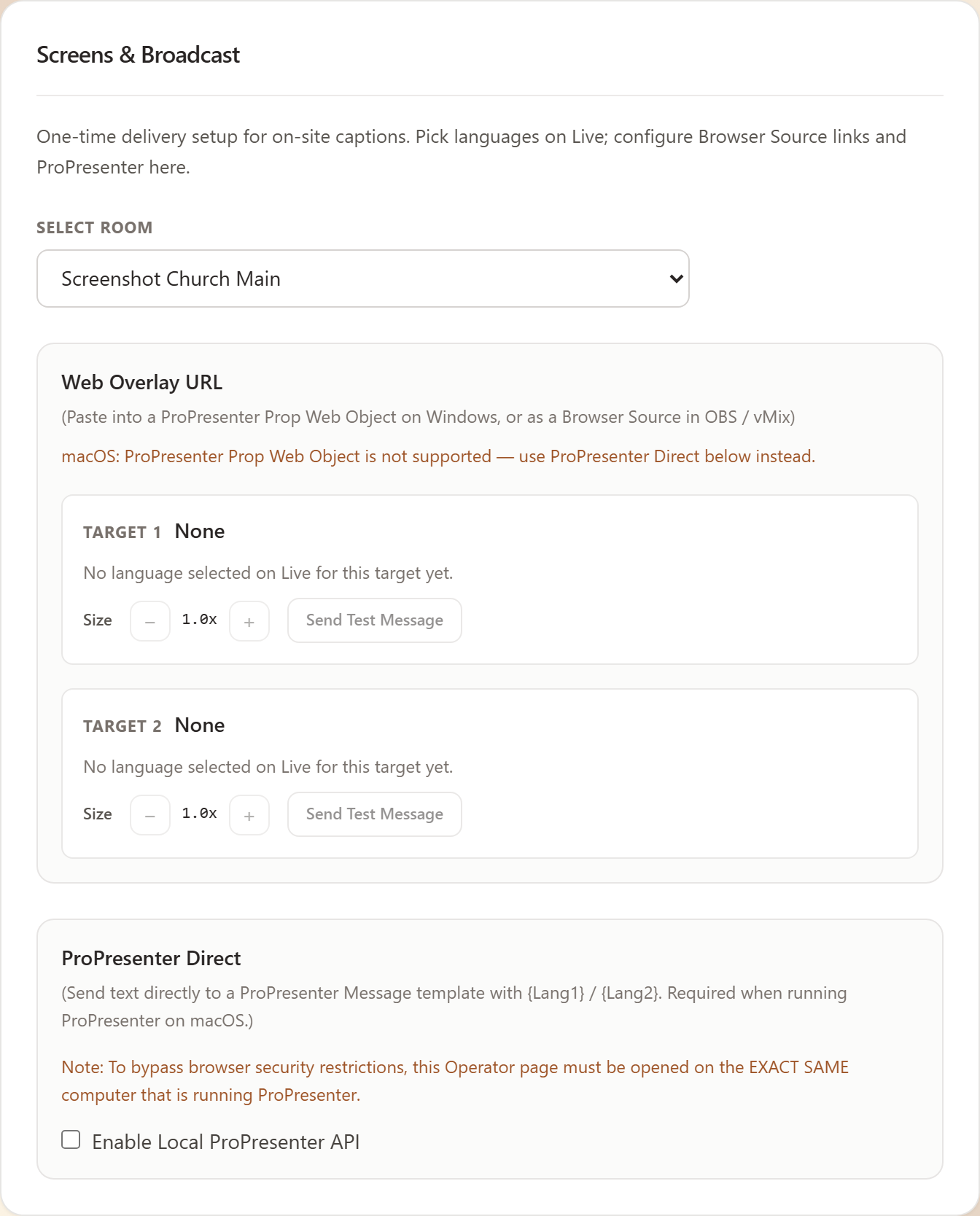
Скриншот: Мой аккаунт → Settings → Screens & Broadcast — выберите комнату, скопируйте Target URL, Size, Send Test или ProPresenter Direct.
Выберите платформу
Выберите один основной путь на воскресенье (это альтернативы, а не обязательная последовательность):
- Экран чтения и полоса субтитров — окна браузера из Live; ProPresenter / OBS не нужны
- ProPresenter — Prop Web Object (Windows) или ProPresenter Direct (Message API; обязателен на macOS)
- OBS / vMix — Browser Source / Browser Input с Web Overlay URL. Включает PowerPoint или Keynote на экране зала, с интернет-трансляцией или без неё