Visualizadores móveis
Os congregantes acompanham a tradução ao vivo do sermão no celular — sem baixar um app. Eles escaneiam um QR code ou abrem um link compartilhado pela equipe de mídia.
Como funciona
- O operador clica em Código QR na barra superior do Live.
- Os participantes escaneiam o QR com a câmera do telefone.
- Tocam em Toque para começar e escolhem o idioma.
- As legendas ao vivo aparecem na tela durante o culto.
Padrão de URL do visualizador:
https://your-domain.com/view?room=YOUR_ROOM_ID
Configuração do operador
Na barra superior do Live
Clique em Código QR para abrir o modal do visualizador da congregação. A partir daí você pode:
- Exibir o código QR para escanear
- Copiar URL do visualizador para compartilhar por mensagem/e-mail
- Copiar QR como imagem com uma mensagem personalizada para slides ou boletins
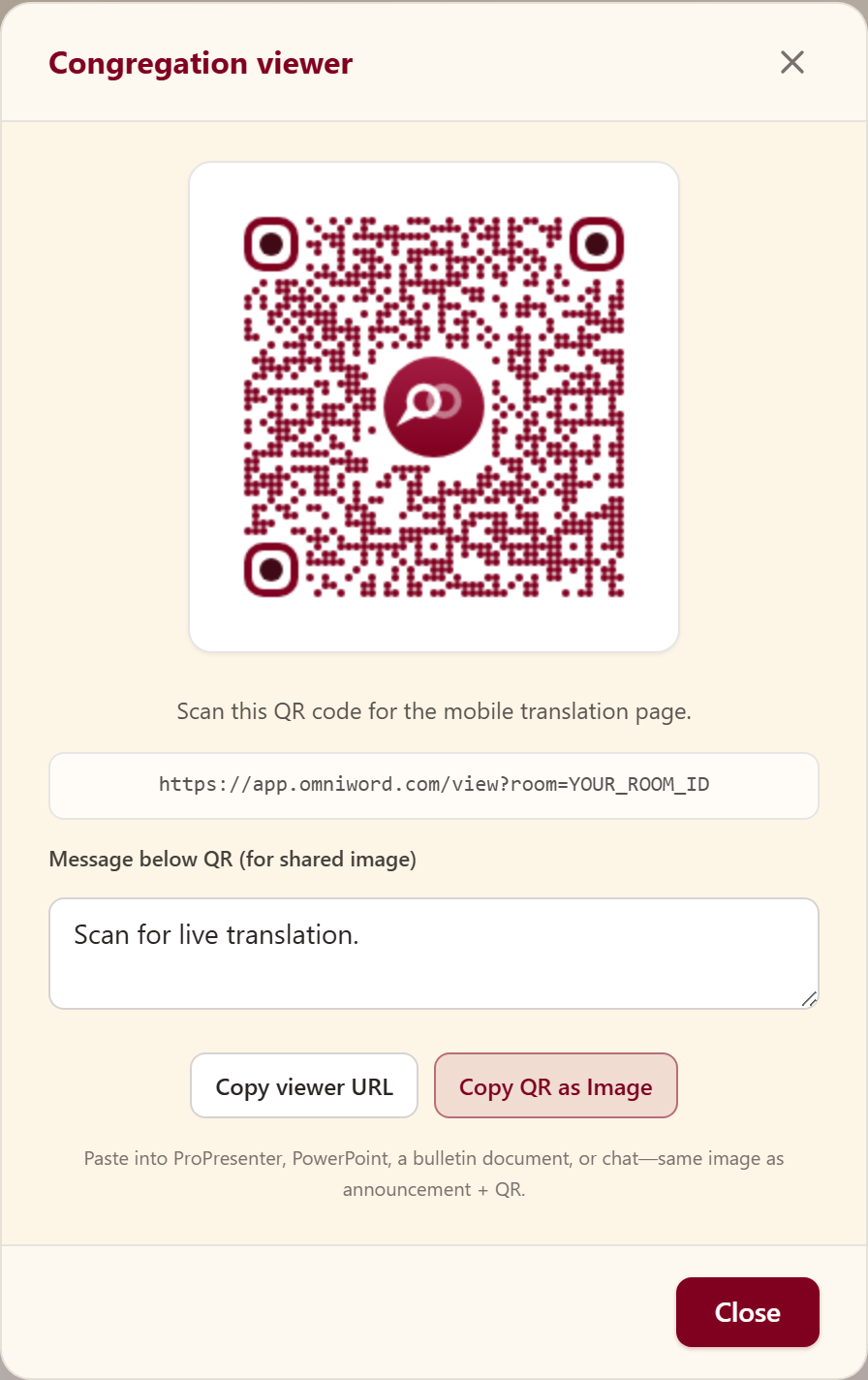
Captura: Código QR na barra superior do Live abre este modal — compartilhe o link, copie a URL ou exporte o QR como imagem.
Experiência do congregante
Quando um participante abre a página do visualizador:
- Toque para começar — toque para acompanhar o culto
- Legendas ao vivo — as traduções aparecem em tempo real
- Use os controles do cabeçalho para ouvir, mudar o tamanho do texto e escolher o idioma
Controles do visualizador
Depois de Toque para começar, a barra superior é a superfície principal de controle:
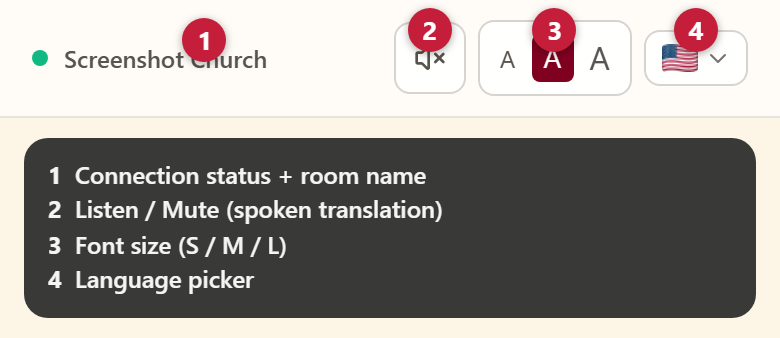
Captura: barra superior do visualizador — os números correspondem à tabela.
| # | Controle | O que faz |
|---|---|---|
| 1 | Status + nome da sala | Verde = conectado; âmbar = pausado / operador offline. O nome vem da configuração do operador. |
| 2 | Ouvir / Silenciar | Tradução falada opcional. Começa desligado ao abrir ou atualizar. Borgonha + EQ = ligado; barras animadas = áudio tocando. Prefira fones no santuário. |
| 3 | Tamanho da fonte (A A A) | Texto pequeno / médio / grande. A seleção é lembrada neste dispositivo. |
| 4 | Bandeira do idioma | Abre a lista de idiomas. O áudio (se Ouvir estiver ligado) segue o idioma escolhido. |
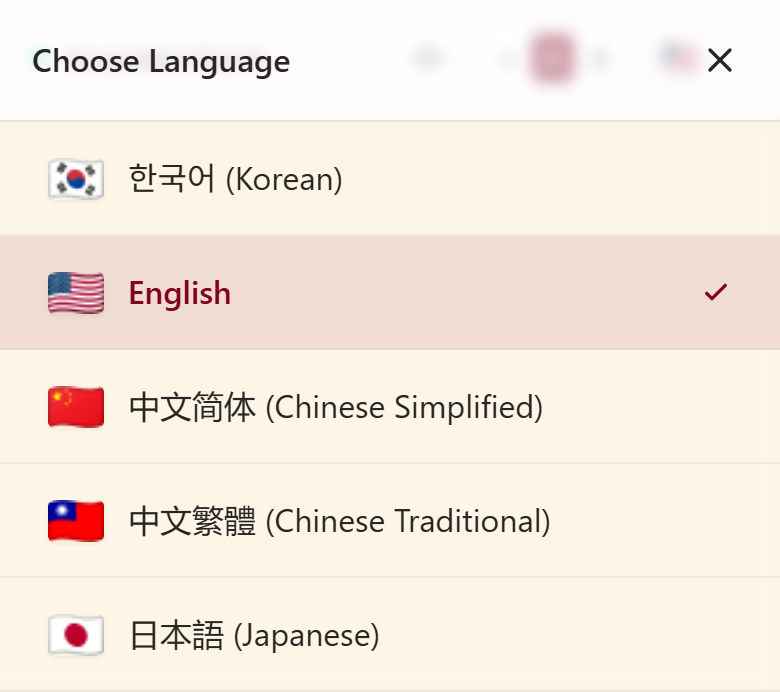
Captura: tocar a bandeira abre Escolher idioma — escolha qualquer idioma habilitado pelo operador para este culto.
Estados da sessão
Os textos de status (espera, pausa, desconexão, fim, etc.) seguem o idioma de tradução escolhido pelo congregante quando o OmniWord tem interface para esse idioma (inglês, coreano, espanhol, português, russo). Outros idiomas de tradução mostram esses textos em inglês.
| Tela (exemplo em português) | Significado |
|---|---|
| Aguardando o início do sermão… | Conectado, mas o operador ainda não iniciou a tradução |
| Tradução pausada — o serviço será retomado em breve | O operador pausou o serviço |
| Tradutor desconectado — aguardando reconexão… | Operador desconectado — aguardando reconexão |
| Culto encerrado | O operador encerrou o serviço |
| Sessão movida para uma nova aba | O mesmo visualizador foi aberto em outra aba — feche esta janela |
Idiomas compatíveis
Os congregantes podem escolher entre 20 idiomas:
Coreano, inglês, chinês (simplificado e tradicional), japonês, espanhol, português, francês, italiano, alemão, filipino, indonésio, vietnamita, hindi, árabe, russo, tailandês, suaíli, cingalês e tâmil.
Os congregantes podem escolher qualquer idioma admitido. O uso é cobrado por idioma ativo enquanto houver espectadores conectados.
Dicas para o domingo de manhã
- Exiba o código QR em um slide pré-culto ou no boletim
- Teste o QR em um telefone no Wi-Fi da igreja antes do culto
- Garanta que a URL de produção seja HTTPS pública —
localhostnão funciona nos celulares dos congregantes - O selo de contagem de espectadores no Live mostra quantas pessoas estão conectadas
- Oriente quem usar Ouvir a usar fones de ouvido
Veja Solução de problemas e FAQ para problemas de QR/localhost, downloads de apps e comportamento com várias abas.