Integração com ProPresenter
Duas formas suportadas de exibir legendas do OmniWord no ProPresenter 7. Use um caminho por sala, a menos que você intencionalmente execute ambos.
| Caminho | Ideal quando | Onde configurar |
|---|---|---|
| ProPresenter Direct | Você quer legendas em um modelo Message do ProPresenter ({Lang1} / {Lang2}), ou roda o ProPresenter no macOS | Minha conta → Settings → Screens & Broadcast |
| Prop Web Object | Você prefere um Prop de página web transparente no Windows (mesma ideia do OBS Browser Source) | Minha conta → Settings → Screens & Broadcast → Web Overlay URL |
Prop Web Object não funciona de forma confiável no macOS (a camada web do ProPresenter muitas vezes não atualiza legendas ao vivo). Se você opera o ProPresenter num Mac, use apenas ProPresenter Direct. Prop continua como opção no Windows.
Se você ainda não selecionou idiomas nem abriu Screens & Broadcast, comece pela visão geral de Legendas no local.
ProPresenter Direct
O OmniWord envia legendas ritmadas do navegador do operador para o ProPresenter no mesmo computador via Message API local (http://127.0.0.1). O servidor do OmniWord nunca fala diretamente com o ProPresenter.
Requisitos
- Abra a página Live (operador) do OmniWord no mesmo PC que executa o ProPresenter
- API Network / Message do ProPresenter habilitada (anote a porta — frequentemente
50001) - Um Theme no tamanho da tela da plateia, mais um Message com tokens nomeados exatamente
Lang1eLang2(diferencia maiúsculas/minúsculas)
Lang1 recebe Tradução ao vivo 1; Lang2 recebe Tradução ao vivo 2. Fonte, cor e posição ficam no Theme. O OmniWord só preenche o texto dos tokens.
Configuração no ProPresenter
Faça isso uma vez no PC do ProPresenter antes de conectar o OmniWord. No ProPresenter 7, Theme é o layout (tamanho da tela, posição da caixa de texto, fonte) e Message é o texto ao vivo (tokens). Crie o Theme primeiro — o editor de Message não tem tela própria.
É o mesmo padrão das guias da Renewed Vision: Message de contagem regressiva + Theme e Theme Editor.
1. Ativar Network / Message API
- Abra ProPresenter → Preferences (Windows: File → Preferences; macOS: ProPresenter → Settings).
- Abra a aba Network.
- Ative Network / Enable Network Link (o texto varia conforme a build do ProPresenter 7).
- Anote a Port (geralmente
50001— use o valor que o ProPresenter mostrar). - Aplique / OK e reinicie o ProPresenter se for solicitado.
2. Criar um Theme (layout e resolução)

Captura: barra superior. Clique em Theme (rolo de tinta, entre Text e Show). Os botões ao lado não fazem parte do caminho.
- Clique uma vez em Theme.
- Depois + / New Theme. Dê um nome claro — por exemplo
OmniWord Captions. O Theme Editor abre. Se não vir Theme (janela estreita), clique em More (⋯, à direita de Reflow) → Theme Editor, e crie um Theme novo na lista da esquerda. - Clique no espaço vazio da tela para não ter nada selecionado. Na aba Theme Slide do Inspector, defina Size para a saída da plateia — em geral
1920×1080ou2560×1440. Se não coincidir com a tela real, as legendas saem do quadro. - Deixe Background desligado para o Message sobrepor os slides em vez de cobri-los.
- Um Theme novo costuma já ter uma caixa de texto, mas sem token do OmniWord. Clique na caixa e substitua o texto por exatamente
{Lang1}(chaves, L maiúsculo). - Arraste e redimensione a caixa para a área de legendas — em geral uma faixa de terço inferior. Na aba Text do Inspector, defina fonte, tamanho, cor, alinhamento e sombra. Ative Text Scaling (reduzir) para frases longas caberem.
- Para um segundo idioma na tela, adicione outra caixa, digite exatamente
{Lang2}e posicione em outra região (por exemplo, o topo). - Feche o Theme Editor.
Não use lang1, Language1 nem OmniWord1. O OmniWord só escreve em Lang1 e Lang2.
3. Criar um Message e vincular o Theme
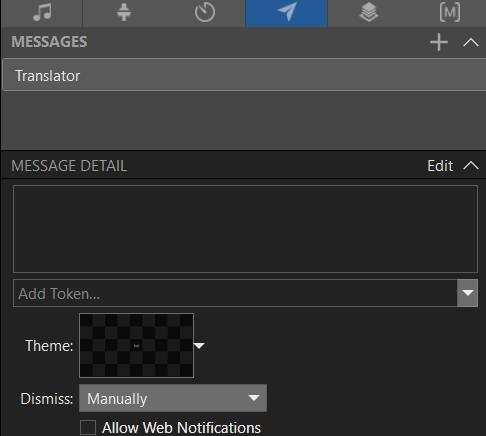
Captura: Messages no Show Controls (ícone de avião de papel). Depois de Edit, clique no xadrez ao lado de Theme: — a lista só aparece então.
- Abra Messages em Show Controls, abaixo da prévia (ícone de avião de papel).
- Clique em + no canto superior direito para adicionar um Message.
- Dê um nome de exibição claro que você digitará depois no OmniWord — por exemplo
Live TranslatorouOmniWord. O Screens & Broadcast corresponde pelo nome exato do Message (ou UUID). - Clique em Edit (canto superior direito) para expandir MESSAGE DETAIL.
- Ao lado de Theme:, clique na miniatura em xadrez (ou na seta). Depois escolha o Theme da etapa 2. Algumas builds antigas chamam isso de Template.
- Em Add Token..., digite
Lang1e pressione Enter (ou +). Insira no texto do Message para aparecer{Lang1}. Repita comLang2se usar dois idiomas. Digitar{Lang1}só no Theme não basta — o Message precisa possuir o token para a API preenchê-lo. - Defina Dismiss como Manually para as legendas permanecerem enquanto o OmniWord estiver ao vivo.
Use um único Message com {Lang1} e {Lang2}. O OmniWord preenche os dois tokens em um único disparo. Não é preciso criar dois Messages para Target 1 / Target 2.
4. Teste rápido no ProPresenter
- Clique em Show nesse Message.
- Confirme que
{Lang1}(e{Lang2}se usado) aparecem no lugar certo na tela da plateia, no Size definido. - Clique em Hide, ou Actions → Clear Messages, ao terminar.
Com Theme, nome do Message, porta e tokens prontos, conecte o OmniWord.
Configuração no OmniWord
- Vá em Minha conta → Settings → Screens & Broadcast.
- Selecionar sala do serviço que você vai executar.
- Em ProPresenter Direct, ative Enable Local ProPresenter API.
- Defina Port para corresponder ao ProPresenter (padrão
50001). O host é sempre127.0.0.1. - Informe o Message name or UUID que você criou acima (ex.:
Live Translator). - Clique em Send Test Message — o OmniWord deve conectar e pode disparar uma legenda de amostra em
{Lang1}/{Lang2}. - As alterações são salvas ao sair de um campo ou ao marcar a caixa — não há um botão Save separado.
A segurança do navegador só permite que páginas HTTPS chamem http://127.0.0.1. Se o operador abrir o OmniWord em uma máquina diferente do ProPresenter, o Direct falhará — mova o navegador do operador para o computador do ProPresenter. Somente no Windows você pode usar como alternativa o Prop Web Object. No macOS, mantenha o Direct e abra o navegador do operador no mesmo Mac.
Domingo de manhã
- Inicie o ProPresenter com Network ativado e o Message do OmniWord pronto.
- No Live, defina os idiomas de Tradução ao vivo antes de Iniciar Serviço.
- Confirme que o status do ProPresenter Direct mostra pronto para Target 1 / Target 2.
- Clique em Iniciar Serviço — as legendas fluem para
{Lang1}/{Lang2}conforme a fala é traduzida. - Mostre ou limpe o Message na tela da plateia como qualquer outra camada Message do ProPresenter.
As configurações são por sala: o campus A e o campus B podem usar portas ou modelos Message diferentes.
Prop Web Object
Este caminho é para ProPresenter no Windows. No macOS, pule esta seção e use ProPresenter Direct.
Mantenha as sobreposições em um Prop reutilizável para que as legendas fiquem acima de cada slide. Botões e rótulos espelham a bandeja Props do ProPresenter 7 — adapte a redação se sua versão atualizar a interface.
Copie cada Target URL em Minha conta → Settings → Screens & Broadcast → Web Overlay URL (não no Live).
1. Biblioteca de Props → Add Prop
Clique no ícone Props (três retângulos empilhados) na barra estreita de mídia perto da coluna Libraries, escolha uma coleção (Default Collection, a menos que você separe sobreposições) e pressione o chip central grande + · Add Prop para criar uma camada transparente.
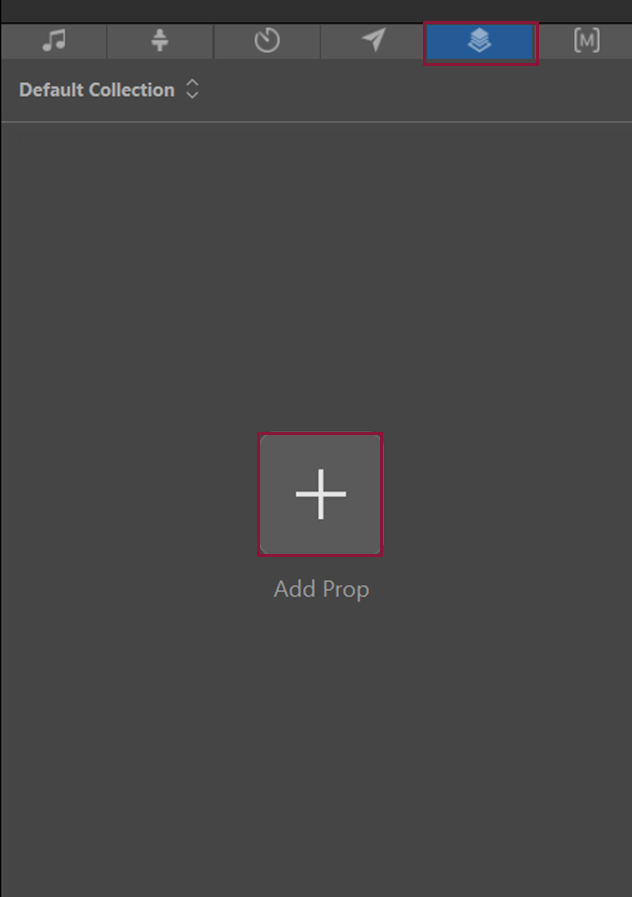
Captura de tela: aba Props ativa (ícone azul na barra) · toque no controle + grande para criar um prop em branco.
2. Edite o prop
Com a miniatura de tabuleiro de xadrez translúcida selecionada, toque no lápis (Edit) para abrir o par editor de Prop + Inspector.
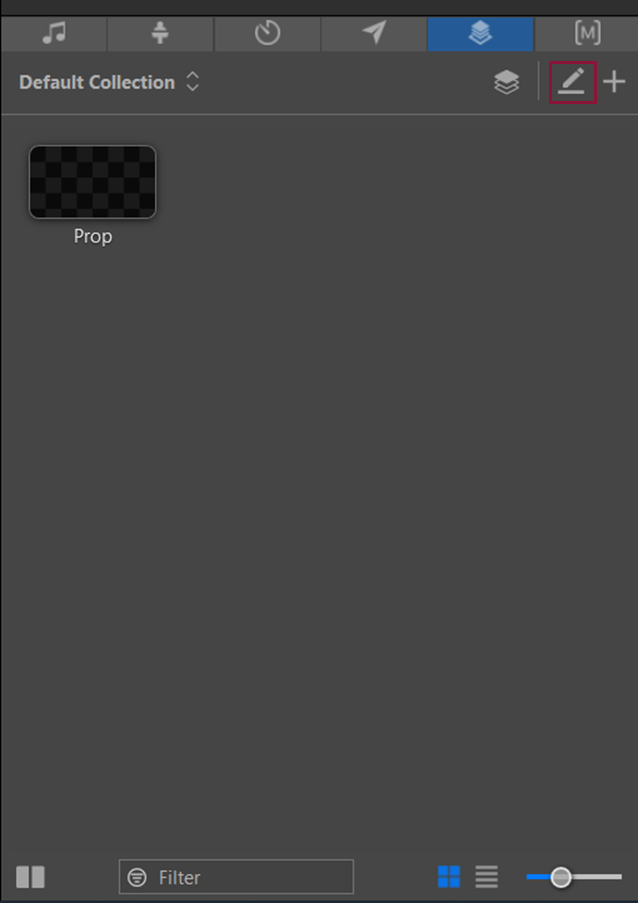
Captura de tela: miniatura pequena de tabuleiro de xadrez = prop vazio aguardando layout; o lápis abre a superfície de edição.
3. Insira um objeto Web
Nomeie o Prop no painel Inspector para fácil identificação (exemplos: LiveTranslator / OmniWord). Na barra de ferramentas interna acima da tela, toque no ícone de globo (Web Object) para inserir uma camada de página web no Prop.
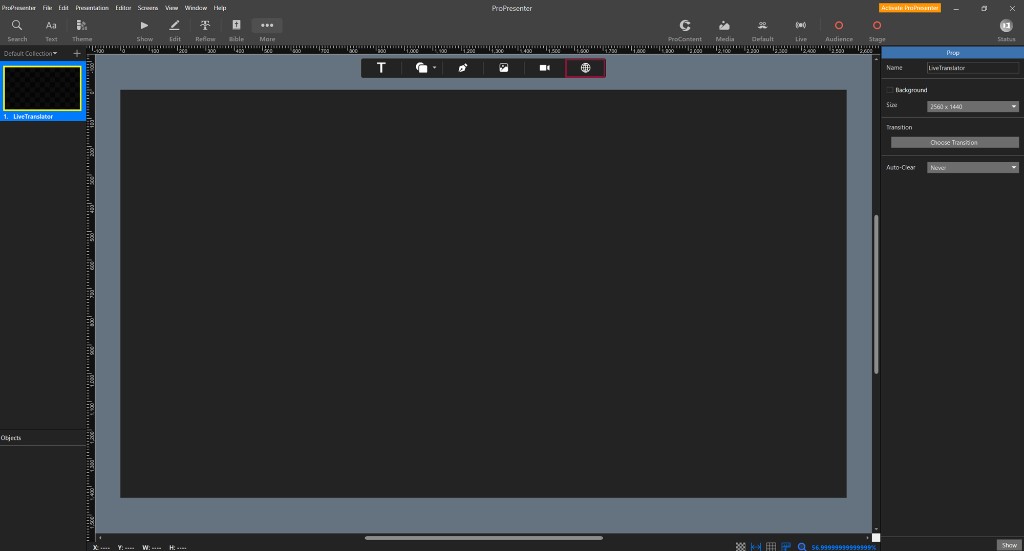
Captura de tela: o globo injeta a camada HTML — você posicionará na área de legenda em seguida.
4. Posicione na área de legenda
Não é necessário esticar o objeto web por toda a tela. Arraste as alças brancas para que a caixa cubra apenas onde você quer as legendas — frequentemente uma faixa inferior na parte de baixo do slide. As legendas se ancoram na parte inferior dessa caixa, então dimensionar a região é suficiente.
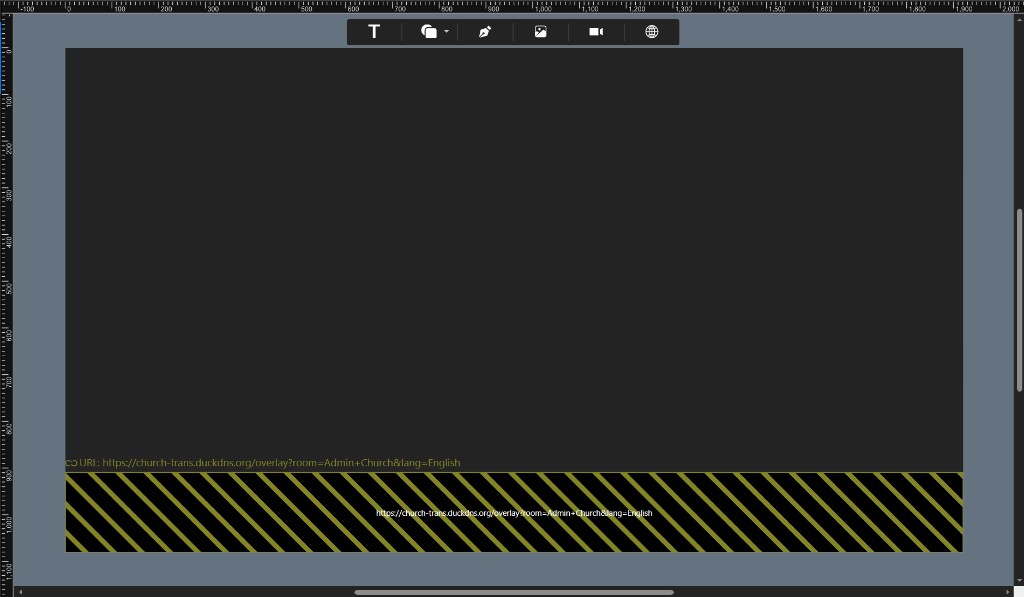
Captura de tela: posicione o objeto web apenas onde as legendas devem aparecer; as legendas se alinham à parte inferior dessa região.
5. Cole a URL + ajuste Fill ▸ Web
Deixe o objeto Web selecionado na lista Objects (Web destacado). Inspector → Shape ▸ Fill ▸ Web → cole o link HTTPS Target de Screens & Broadcast (você pode colar antes ou depois de redimensionar — a caixa delimitadora controla onde os pixels aparecem no ar).
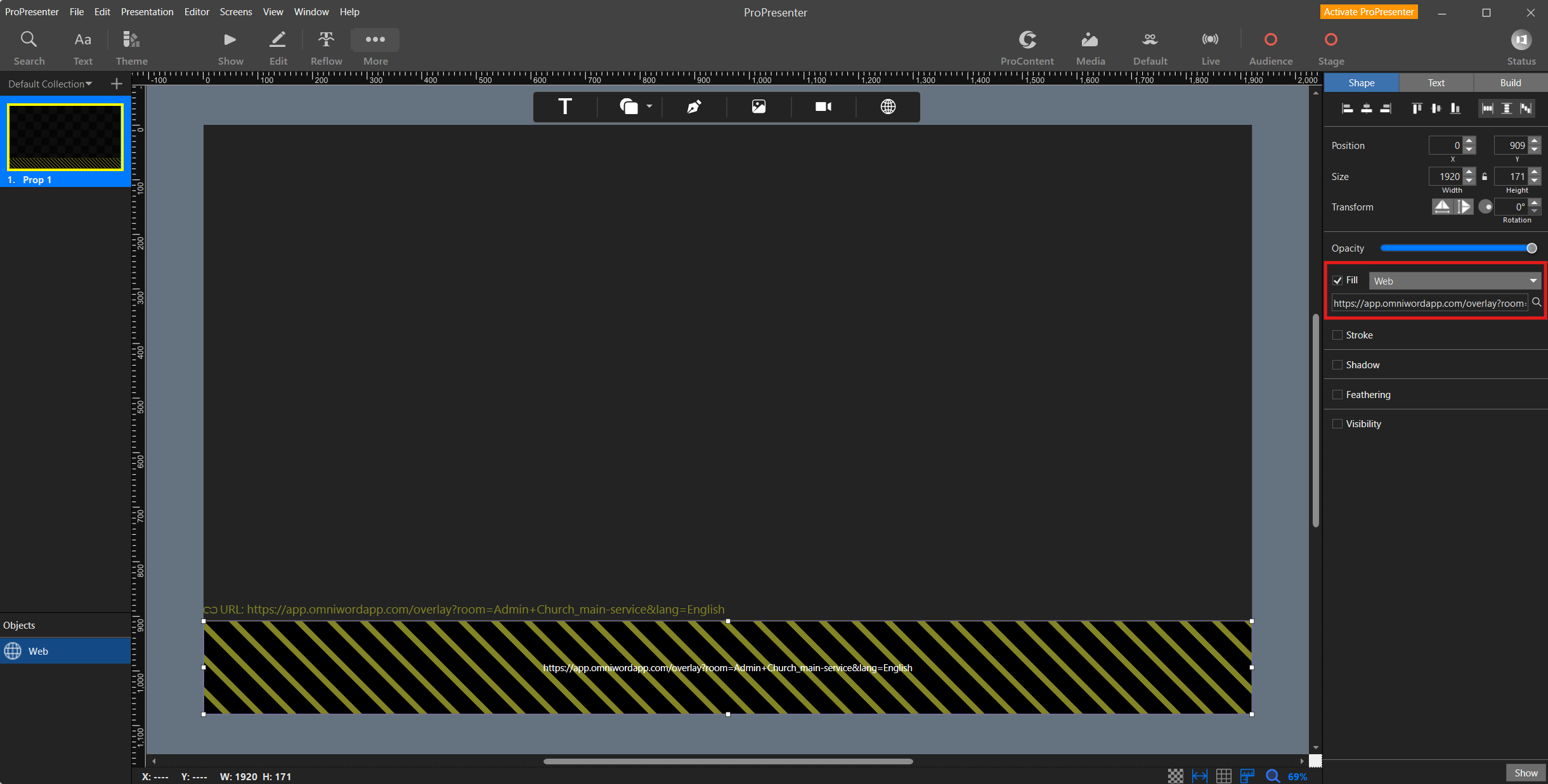
Captura de tela: Fill habilita o subtipo Web; URLs do OmniWord frequentemente mostram apenas os parâmetros finais /overlay após o ProPresenter encurtar o hostname — substitua pela cópia da área de transferência se o PP deixar o campo truncado.
6. Segundo idioma na tela
Você pode mostrar dois idiomas de sobreposição ao mesmo tempo — por exemplo, inglês em um terço inferior e japonês no topo. No Live, selecione Tradução ao vivo 1 e Tradução ao vivo 2. Em Screens & Broadcast, copie Target 1 e Target 2 separadamente. No ProPresenter, adicione um segundo objeto web em outra região do Prop; o parâmetro lang= em cada URL seleciona qual idioma aparece ali.
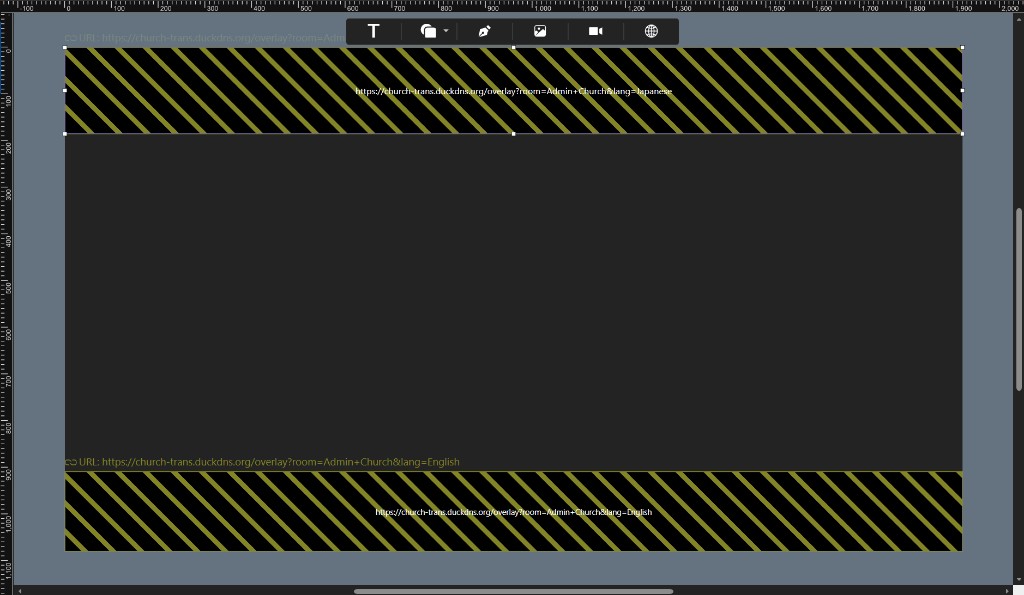
Captura de tela: dois objetos web em um Prop, cada um dimensionado para sua região de legenda e preenchido com um link de sobreposição lang= diferente de Screens & Broadcast.
Domingo de manhã
Ative ou limpe este Prop junto com outras camadas de transmissão para manter os tradutores sincronizados sem editar cada slide de louvor individualmente.