Integração com OBS / vMix
Para rotas que usam um Browser Source (OBS) ou Browser Input (vMix) em vez de — ou junto com — o ProPresenter. A mesma fonte Browser alimenta uma transmissão na internet, uma gravação ou um ecrã da sala que só mostra a imagem misturada.
As legendas entram com a fonte Browser abaixo. Ecrã da sala envia essa mistura para o projetor. PowerPoint e Keynote coloca uma apresentação por baixo das legendas. A sala mostra o esquema da transmissão é quando o ecrã da sala mostra a imagem que transmitiria.
Se ainda não copiou a Web Overlay URL, comece pela visão geral de Legendas na tela.
Copiar a URL de sobreposição
- No Live, escolha o(s) idioma(s) de Tradução ao vivo.
- Abra Minha conta → Settings → Screens & Broadcast.
- Selecionar sala, depois copie Target 1 (e Target 2 se usar um segundo idioma).
- Opcionalmente ajuste Size e clique em Send Test Message com o Browser Source já aberto.
Configuração do OBS
1. Adicionar uma fonte Navegador
Painel Fontes → + → Navegador. Dê um nome (ex.: OmniWord Captions) e clique em OK.
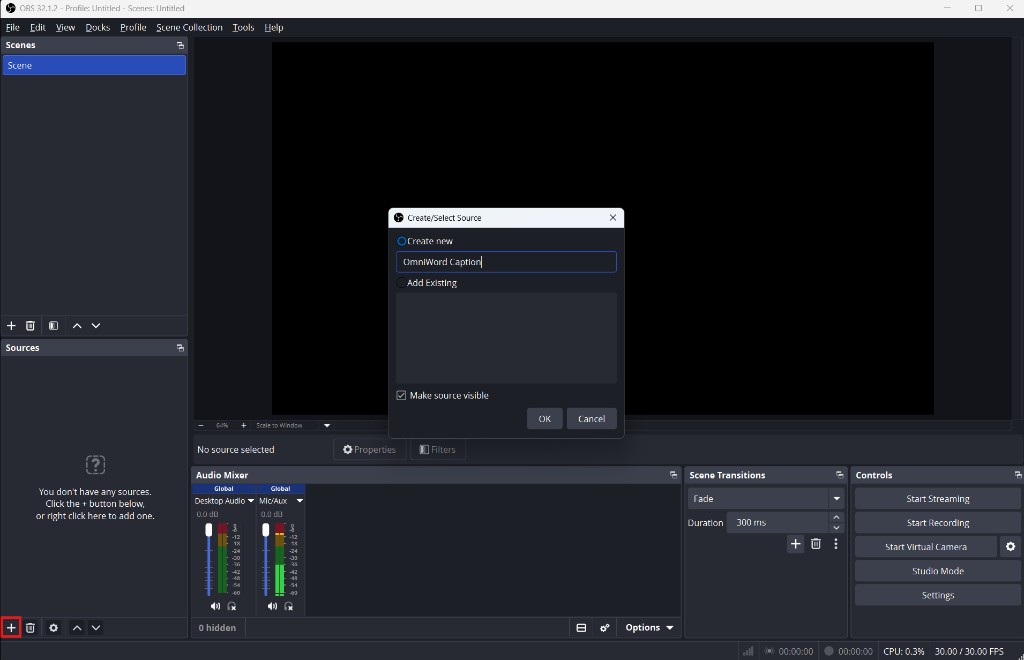
Captura: clique em + em Fontes, escolha Navegador e nomeie a fonte.
2. Colar a URL das legendas
Nas propriedades da fonte Navegador, cole a HTTPS Target URL de Screens & Broadcast em URL e clique em OK.
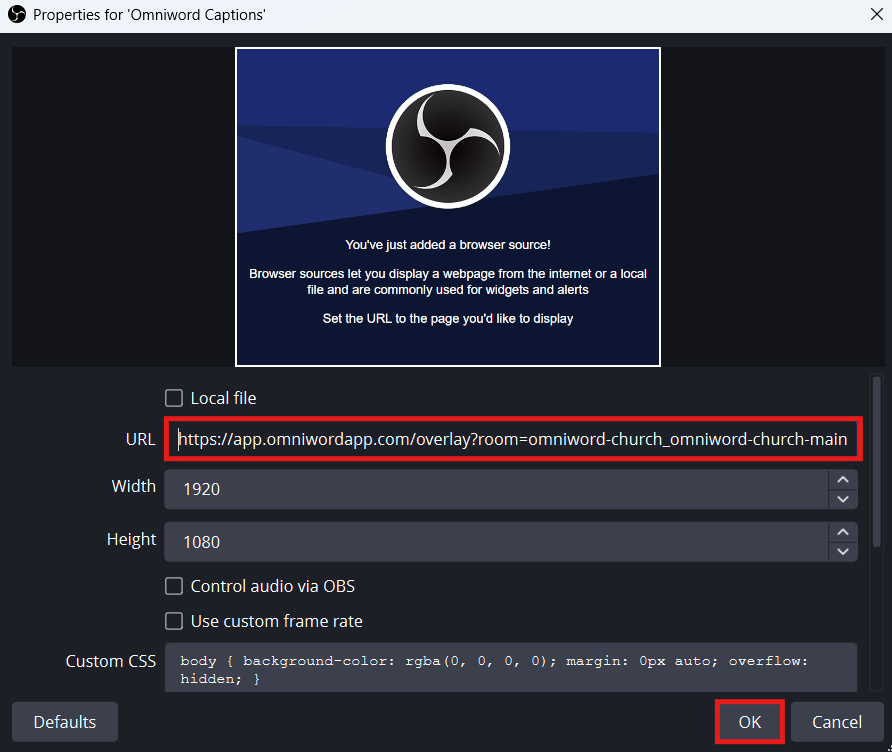
Captura: cole a Target URL de Screens & Broadcast em URL (mantenha Largura / Altura no tamanho do programa, ex.: 1920 × 1080).
3. Usar o tamanho completo do canvas
Defina Largura e Altura para o tamanho completo do programa (geralmente 1920 × 1080). Diferente do ProPresenter, você não desenha uma caixa pequena de lower-third — o OmniWord coloca as legendas na parte inferior do quadro completo automaticamente. O restante permanece transparente quando o alpha funciona.
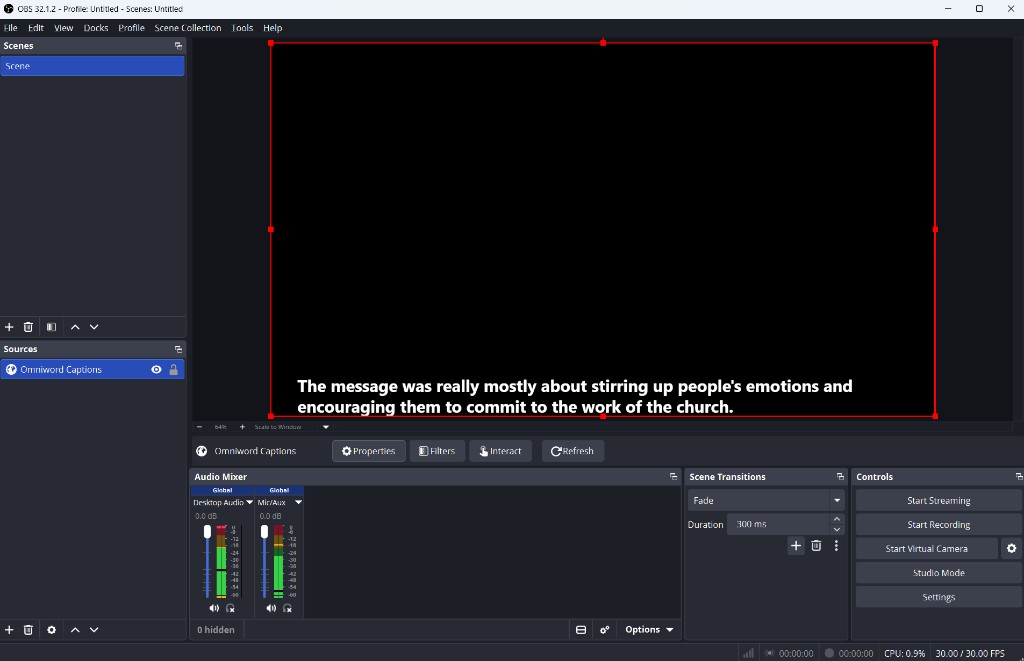
Captura: fonte Navegador em tela cheia — as legendas ficam na parte inferior. Se o restante do quadro estiver preto sólido (como acima), vá para o próximo passo.
4. Corrigir fundo preto (se necessário)
Verifique a prévia: só legendas, sem caixa preta.
Você deve ver texto branco sobre a câmera ou os slides.
Se aparecer um retângulo preto sólido:
- Adicione
&bg=greenao final da URL (ex.:...&bg=green). - Clique com o botão direito na fonte Navegador → Filtros → adicione Chroma Key.
- Remova o verde para deixar só o texto.
5. Opcional — economizar CPU quando as legendas estão fora do ar
Nas propriedades da fonte Navegador, ative Desligar fonte quando não estiver visível. O OBS para de carregar a página de legendas quando essa cena está oculta.
Configuração do vMix
- Add Input → Browser.
- Cole a mesma HTTPS Target URL de Screens & Broadcast.
- Dimensiona a entrada à mixagem de saída; use chroma/luma key se o pipeline remover o alpha (veja abaixo).
Se o fundo estiver preto
A página de legendas do OmniWord é transparente por padrão. Alguns caminhos de GPU/captura perdem essa transparência e mostram preto.
| Solução | Quando usar |
|---|---|
&bg=green + Chroma Key no OBS | Mais comum — fundo verde atrás do texto e depois chave |
&bg=black + Color / Luma Key | Se o fluxo preferir chave preta |
Veja Solução de problemas — transparência no OBS para mais detalhes.
Configurações recomendadas do OBS
| Configuração | Valor recomendado |
|---|---|
| Base resolution | 1920 × 1080 |
| Output resolution | 1920 × 1080 ou 1280 × 720 |
| Frame rate | 30 fps |
| Browser source width / height | Igual ao canvas do programa |
Ecrã da sala
O cabo HDMI para o projetor (ou o processador LED) sai do computador que corre o OBS ou o vMix, depois de ligar a saída em ecrã inteiro dessa aplicação.
Organize os ecrãs em Expandir, para o ecrã do operador e o ecrã da sala ficarem separados. Um ambiente de trabalho espelhado poria os menus do operador no ecrã da sala.
Deixe Start Streaming e Start Recording desligados quando o ecrã da sala for o único destino.
Se as letras já estão no ProPresenter, use essa vista de audiência. Consulte ProPresenter.
PowerPoint e Keynote
O PowerPoint e o Keynote reproduzem uma apresentação normal em ecrã inteiro. Essa imagem enche o ecrã da sala, por isso uma janela de legendas não pode ficar por cima. Capture a apresentação no OBS ou no vMix, coloque a fonte Browser do OmniWord por cima e envie a mistura para o projetor.
Uma janela no ecrã do operador
A apresentação abre-se como uma janela normal no portátil. O resto do ambiente de trabalho, incluindo o OBS ou o vMix, continua visível. O misturador captura essa janela. A imagem da sala é a saída do misturador, por isso a audiência vê o diapositivo e as legendas, sem a moldura da janela.
PowerPoint (Windows ou Mac):
- Slide Show → Set Up Slide Show.
- Em Show type, selecione Browsed by an individual (window).
- Comece com From Beginning.
Keynote (Mac): barra de menus Play → Play Slideshow in Window.
Clique ou use o comando de apresentação dentro dessa janela. Clique uma vez na janela da apresentação para ela manter o foco do teclado. As setas e a maior parte dos comandos vão para a janela que está à frente.
No OBS, adicione Window Capture e escolha a janela da apresentação. Mantenha Alt (Mac: Option) e arraste as bordas da fonte para cortar a barra de título. No vMix, Add Input → Desktop Capture e escolha essa janela.
Apresentação em ecrã inteiro num ecrã extra
Use esta opção quando quiser notas do apresentador e uma apresentação normal em ecrã inteiro. O ecrã de audiência do PowerPoint ou do Keynote é um ecrã extra, e o projetor real continua a receber só o OBS ou o vMix.
- Mac: adicione um ecrã virtual (por exemplo com o BetterDisplay), ou ligue um adaptador HDMI fictício que o Mac trate como monitor. Reproduza o Keynote ou o PowerPoint em ecrã inteiro nesse ecrã. Capture-o com Display Capture do OBS. Se a captura ficar preta, permita o OBS em Gravação de ecrã do macOS.
- Windows: use uma segunda saída de vídeo com um adaptador HDMI fictício da mesma forma. O Display Capture do OBS ou do vMix captura esse monitor.
PowerPoint + OBS
Um computador, Windows ou Mac.
- Expanda os ecrãs. O destino da apresentação do PowerPoint é a janela do operador ou um ecrã extra, como acima.
- No OBS, coloque Window Capture ou Display Capture dos diapositivos por baixo da fonte Browser do OmniWord.
- Clique com o botão direito na pré-visualização → Fullscreen Projector (Preview) → o ecrã da sala.
Keynote + OBS
Um Mac. O Keynote não corre no Windows.
- Play → Play Slideshow in Window, ou reprodução em ecrã inteiro num ecrã virtual ou HDMI fictício.
- Window Capture ou Display Capture do OBS, com a fonte Browser do OmniWord por cima.
- Fullscreen Projector (Preview) para o ecrã da sala.
PowerPoint + vMix
Um PC Windows. O vMix não corre no Mac. Ligue o projetor antes de abrir o vMix e ponha os ecrãs do Windows em Expandir.
- Reproduza o PowerPoint numa janela, ou em ecrã inteiro num ecrã com adaptador fictício.
- Add Input → Desktop Capture e escolha a janela da apresentação.
- Add Input → Browser, cole o URL do OmniWord e coloque essa entrada por cima dos diapositivos na mistura. Se o fundo das legendas for uma caixa preta, siga Se o fundo estiver preto.
- Em Settings → Display, selecione o ecrã da sala. Clique em Fullscreen. A seta ao lado de Fullscreen deve ser Output — a imagem misturada. O Fullscreen só da entrada do PowerPoint deixa as legendas fora do ecrã.
O vMix também pode abrir o ficheiro com Add Input → PowerPoint quando o PowerPoint está instalado nesse PC. As animações por clique, o vídeo incorporado e o comando de apresentação ficam com a captura ao vivo acima.
Keynote + vMix
Dois computadores. O Keynote é só para Mac e o vMix é só para Windows.
- No Mac, reproduza o Keynote em ecrã inteiro para uma saída HDMI ou um ecrã virtual.
- Leve essa imagem para o PC do vMix. Ligue o HDMI do Mac a uma placa de captura, ou envie o ecrã do Mac com NDI (NDI Scan Converter) e adicione uma entrada NDI no vMix.
- No PC do vMix, coloque a entrada Browser do OmniWord por cima dessa captura.
- O Fullscreen do vMix vai para o ecrã da sala, com a seta ao lado de Fullscreen em Output. O cabo HDMI do Mac fica no caminho de captura, não no projetor.
A sala mostra o esquema da transmissão
A imagem que uma transmissão enviaria pode ser o ecrã da sala, tenha ou não iniciado a transmissão.
- A mesma imagem na sala e online. Crie uma cena: diapositivos ou câmara, mais a fonte Browser do OmniWord. O Fullscreen Projector do OBS mostra essa cena na sala. Start Streaming envia a mesma cena online quando quiser emitir. No vMix, Fullscreen e Stream seguem a saída atual.
- Letras na sala e outro esquema online. No OBS, clique com o botão direito na cena da sala na lista Scenes → Fullscreen Projector (Scene), para o projetor ficar nos diapositivos e nas legendas. Ponha o esquema da câmara na cena que transmite. No vMix, uma segunda mistura (nas edições que a incluem) pode alimentar a transmissão enquanto o Fullscreen fica na saída das letras.
O áudio da sala fica na mesa de som. Silencie o áudio do ambiente de trabalho no OBS ou no vMix para a sala não receber uma segunda cópia do som ambiente.
Relacionado
- Janela de legendas — legendas no próprio ecrã, sem diapositivos nessa saída
- ProPresenter