Legendas no local
Envie legendas de sermão ao vivo para a tela do santuário com uma janela de legendas no navegador, ou com ProPresenter, OBS ou vMix.
O OmniWord separa a configuração em dois lugares:
| Onde | O que você configura |
|---|---|
| Live | Quais idiomas aparecem na tela (Tradução ao vivo / Tradução ao vivo 1–2), o botão de linhas (tela de leitura) e o botão de monitor (faixa de uma linha) |
| Minha conta → Settings → Screens & Broadcast | URLs de sobreposição, Abrir janela, tamanho das legendas, mensagens de teste e ProPresenter Direct (por sala) |
A página de sobreposição web mostra as legendas mais recentes na parte inferior do quadro. Cada Target URL inclui room= e lang= para que os Browser Sources fiquem vinculados à sala e ao idioma corretos.
Configuração de entrega (uma vez)
- Abra Minha conta → Settings → Screens & Broadcast.
- Em Selecionar sala, escolha a sala que usará no domingo. Links de sobreposição e configurações do ProPresenter Direct são por sala.
- Confirme primeiro os idiomas no Live (veja abaixo). Target 1 / Target 2 mostram as Web Overlay URLs correspondentes depois que um idioma é selecionado.
- Copie cada Target URL, ajuste Size com os steppers e, opcionalmente, clique em Send Test Message com a página de sobreposição aberta.
- Escolha um caminho de entrega:
- Tela de leitura ou faixa de legenda → janelas do navegador a partir do Live (sem software extra) (Janelas de legendas)
- Web Overlay URL → Prop web object do ProPresenter (Windows), OBS Browser Source ou vMix Browser Input (fluxo Prop · OBS / vMix)
- ProPresenter Direct → envia legendas para um template Message do ProPresenter com
{Lang1}/{Lang2}— obrigatório no macOS (ProPresenter Direct)
Escolha os idiomas de Tradução ao vivo antes de clicar em Iniciar Serviço. Durante a gravação, as seleções de idioma ficam bloqueadas. O Size das legendas e as configurações de entrega em Screens & Broadcast ainda podem ser ajustados em Account.
O Live escolhe quais idiomas traduzir para a tela e pode abrir uma tela de leitura ou uma faixa de legenda. URLs de sobreposição, tamanho da fonte, Send Test e ProPresenter Direct ficam em Minha conta → Settings → Screens & Broadcast.
Escolha idiomas no Live
Na tela Live, na seção Idiomas:
- Defina Idioma do orador (o que o pregador fala).
- Em Tradução ao vivo 1 / Tradução ao vivo 2, escolha o(s) idioma(s) de legenda na tela.
- Clique no botão de linhas para uma tela de leitura (as frases recentes ficam; F11 para ecrã inteiro), ou no botão de monitor para uma faixa de uma linha. Deixe um slot em Nenhum se não precisar desse target.
Em seguida, volte a Screens & Broadcast se ainda precisar de Target URLs ou ProPresenter Direct.
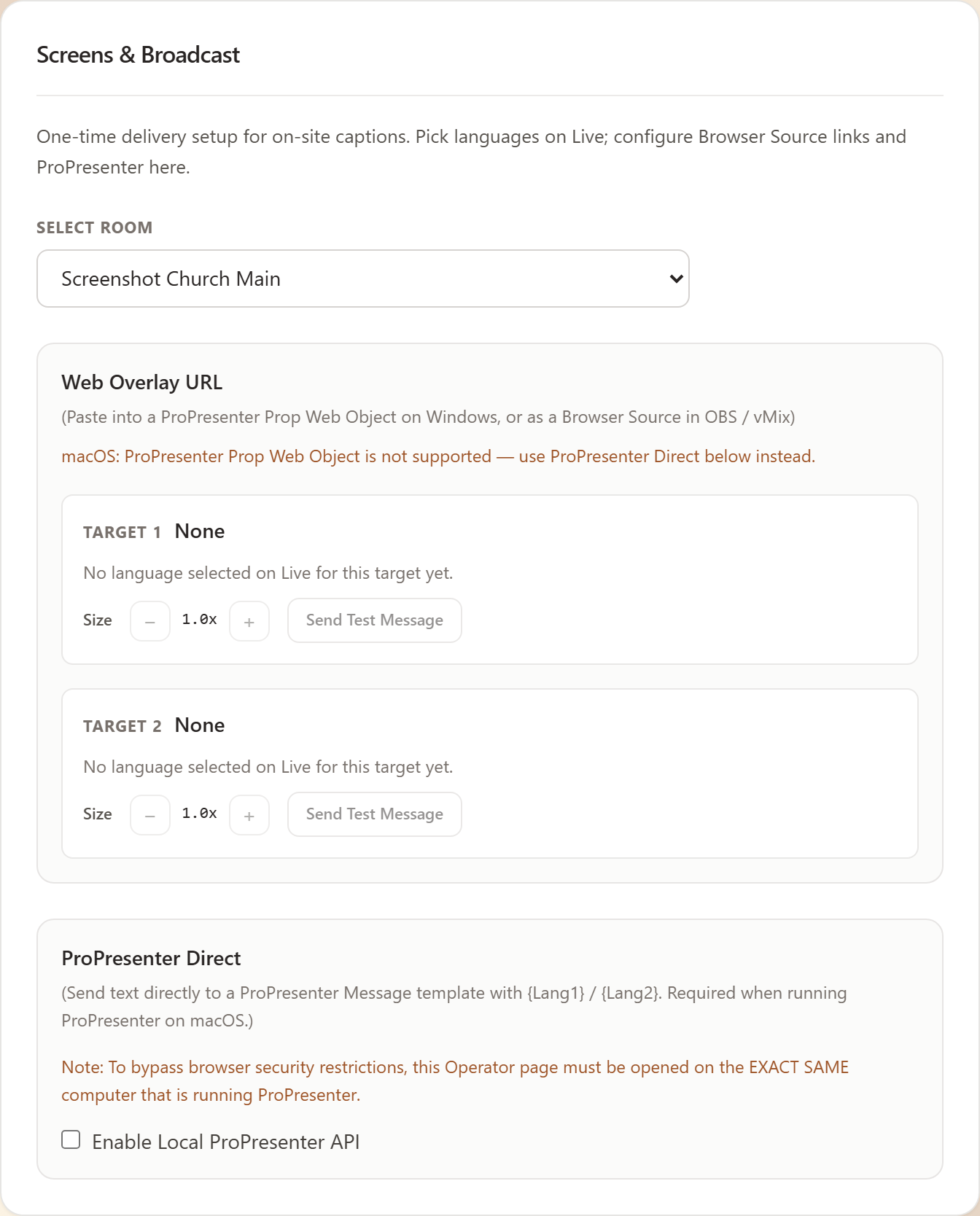
Captura: Minha conta → Settings → Screens & Broadcast — selecione a sala, copie Target URLs, Size, Send Test ou ProPresenter Direct.
Escolha sua plataforma
Escolha um caminho principal para o domingo (são alternativas, não uma sequência obrigatória):
- Tela de leitura e faixa de legenda — janelas do navegador a partir do Live; não precisa de ProPresenter / OBS
- ProPresenter — Prop Web Object (Windows) ou ProPresenter Direct (Message API; obrigatório no macOS)
- OBS / vMix — Browser Source / Browser Input com a Web Overlay URL. Inclui PowerPoint ou Keynote no ecrã da sala, com ou sem transmissão na internet