고급 설정
번역 모드에서 설교를 선택한 뒤, 그 버튼의 설정 아이콘을 눌러 설교 자막 리듬을 고릅니다. 오버레이 URL은 내 계정 → Settings → Screens & Broadcast에, 교인 QR은 Live 상단 바에 있습니다.
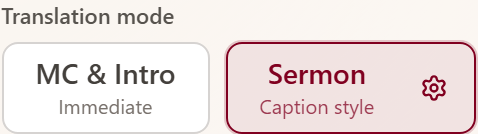
스크린샷: 설교 선택 — 설정 아이콘으로 자막 리듬을 엽니다. MC & Intro에서는 숨겨집니다.
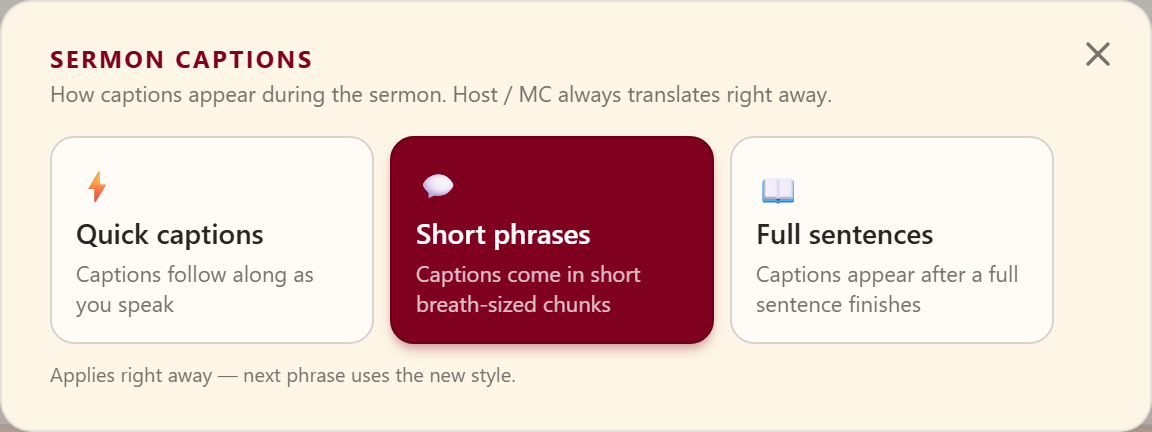
스크린샷: 자막 스타일 — 빠른 자막 / 짧은 구간 / 문장 단위.
설교 자막
이 옵션은 Live가 설교 모드일 때 나타납니다. 안내·사회(MC & Intro)는 항상 바로 번역되며, 그때는 버튼 대신 안내 문구만 보입니다.
| 스타일 | 회중이 보는 방식 |
|---|---|
| 빠른 자막 | 말하는 대로 바로 자막이 이어집니다 |
| 짧은 구간 | 숨 고르는 정도의 짧은 덩어리로 나옵니다 |
| 문장 단위 | 문장이 끝난 뒤 통째로 나옵니다 |
스타일을 누르면 다음 말부터 적용됩니다. 예배 중에도 바꿀 수 있고, 녹음을 멈출 필요는 없습니다.
마이크 레벨
Live 마이크 미터를 보세요(호박색은 너무 작음, 녹색은 적절, 빨간색은 클리핑). 펄스가 호박색이면 믹서/PC 게인을 올리세요.
오버레이 및 QR 설정 위치
| 작업 | 위치 |
|---|---|
| 실시간 번역 언어 | Live → 언어 |
| Web Overlay URL, Size, Send Test, ProPresenter Direct | 내 계정 → Settings → Screens & Broadcast(룸 선택) |
| 교인 QR 코드 | Live 상단 바 → QR Code |
| 오버레이 설정 도움말 | 방송 |
성도 시청 언어
시청자 언어는 모든 요금제에서 무제한입니다. 교인은 휴대폰에서 지원되는 언어를 선택할 수 있으며, 청구는 여전히 활성 언어 기준으로 계산됩니다(계정 및 결제 참고).
QR localhost 문제는 문제 해결을 참고하세요.