ProPresenter 연동
ProPresenter 7에서 OmniWord 자막을 표시하는 두 가지 지원 경로입니다. 의도적으로 둘 다 쓰지 않는 한 룸당 하나만 사용하세요.
| 경로 | 적합한 경우 | 설정 위치 |
|---|---|---|
| ProPresenter Direct | ProPresenter Message 템플릿({Lang1} / {Lang2})에 자막을 넣을 때, 또는 ProPresenter를 macOS에서 운영할 때 | 내 계정 → Settings → Screens & Broadcast |
| Prop Web Object | Windows에서 OBS Browser Source처럼 투명 웹페이지 Prop을 선호할 때 | 내 계정 → Settings → Screens & Broadcast → Web Overlay URL |
Prop Web Object는 macOS에서 안정적으로 동작하지 않습니다(ProPresenter 웹 레이어가 실시간 자막을 갱신하지 못하는 경우가 많음). Mac에서 ProPresenter를 운영할 때는 **ProPresenter Direct**만 사용하세요. Prop은 Windows에서만 선택지로 둡니다.
언어 선택이나 Screens & Broadcast를 아직 열지 않았다면 현장 자막 개요부터 시작하세요.
ProPresenter Direct
OmniWord는 운영자 브라우저에서 같은 컴퓨터의 ProPresenter로 로컬 Message API(http://127.0.0.1)를 통해 자막을 보냅니다. OmniWord 서버는 ProPresenter에 직접 연결하지 않습니다.
요구 사항
- ProPresenter가 실행 중인 바로 그 PC에서 OmniWord Live(운영자) 페이지를 엽니다
- ProPresenter Network / Message API 활성화(포트 확인 — 보통
50001) - 관객 화면 해상도에 맞춘 Theme, 그리고 토큰 이름이 정확히
Lang1, **Lang2**인 Message 하나(대소문자 구분)
Lang1은 실시간 번역 1, Lang2는 실시간 번역 2를 받습니다. 글꼴·색·위치는 Theme에서 정합니다. OmniWord는 토큰 텍스트만 채웁니다.
ProPresenter에서 설정
OmniWord를 연결하기 전에 ProPresenter PC에서 한 번 해 둡니다. ProPresenter 7에서 Theme는 레이아웃(캔버스 크기, 텍스트 상자 위치, 글꼴)이고 Message는 실시간 텍스트(토큰)입니다. Theme를 먼저 만드세요 — Message 편집기에는 자체 캔버스가 없습니다.
Renewed Vision의 카운트다운 Message + Theme, Theme Editor와 같은 순서입니다.
1. Network / Message API 켜기
- ProPresenter → Preferences를 엽니다(Windows: File → Preferences, macOS: ProPresenter → Settings).
- Network 탭을 엽니다.
- Network / Enable Network Link를 켭니다(ProPresenter 7 빌드마다 문구가 다를 수 있음).
- Port를 기록합니다(흔히
50001— ProPresenter에 표시된 값을 사용). - 적용/확인 후, 요청되면 ProPresenter를 다시 시작합니다.
2. Theme 만들기 (레이아웃과 해상도)

스크린샷: 맨 위 도구 모음. Theme(페인트 롤러 아이콘, Text와 Show 사이)만 클릭합니다. 옆 버튼은 경로가 아닙니다.
- Theme만 한 번 클릭합니다.
- 이어서 + / New Theme. 이름은 알아보기 쉽게 — 예:
OmniWord Captions. Theme Editor가 열립니다. Theme이 안 보이면(창이 좁을 때) More(⋯, Reflow 오른쪽) → Theme Editor로 들어간 뒤 왼쪽 목록에서 새 Theme을 만듭니다. - 캔버스의 빈 곳을 클릭해 선택이 없게 합니다. Inspector Theme Slide 탭에서 Size를 관객 출력에 맞춥니다. 보통
1920×1080또는2560×1440. 실제 투사 화면과 다르면 자막이 화면 밖으로 나갑니다. - Background는 끄세요. 켜면 단색 슬라이드가 덮어 자막이 예배 슬라이드 위에 겹치지 않습니다.
- 새 Theme에는 보통 텍스트 상자가 이미 하나 있지만 토큰은 없습니다. 상자를 클릭하고 자리 표시 글을 지운 뒤 정확히
{Lang1}을 입력합니다(중괄호, 대문자 L). - 자막이 나올 위치(보통 하단 로어서드)로 상자를 옮기고 크기를 조절합니다. Inspector Text 탭에서 글꼴, 크기, 색, 정렬, 그림자를 설정합니다. 긴 문장이 상자에 들어가도록 Text Scaling(축소)을 켜 두는 것이 좋습니다.
- 두 번째 화면 언어가 있으면 텍스트 상자를 하나 더 추가하고 정확히
{Lang2}를 입력한 뒤 다른 위치(예: 화면 상단)에 둡니다. - Theme Editor를 닫습니다.
lang1, Language1, OmniWord1처럼 이름을 바꾸지 마세요. OmniWord는 Lang1, **Lang2**에만 씁니다.
3. Message를 만들고 Theme 연결
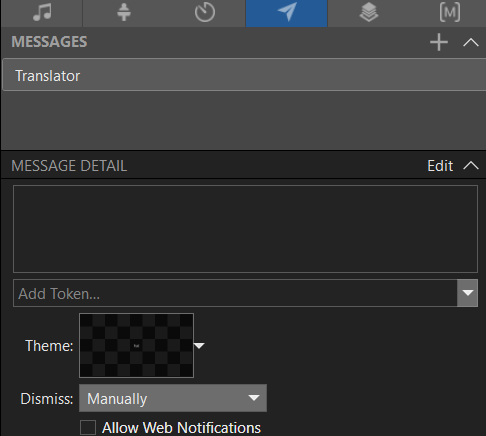
스크린샷: Show Controls Messages(종이비행기 아이콘). Edit 후 Theme: 옆 체커보드를 눌러야 목록이 나옵니다.
- 미리보기 아래 Show Controls의 Messages(종이비행기 아이콘)를 엽니다.
- 오른쪽 위 **+**로 새 Message를 만듭니다.
- 나중에 OmniWord에 입력할 표시 이름을 정합니다 — 예:
Live Translator또는OmniWord. Screens & Broadcast는 정확한 Message 이름(또는 UUID)으로 매칭합니다. - 오른쪽 위 Edit을 눌러 MESSAGE DETAIL을 엽니다.
- Theme: 옆 체커보드 미리보기(또는 화살표)를 클릭한 다음, 2단계에서 만든 Theme을 고릅니다. 일부 빌드는 Template이라고 표시합니다.
- **Add Token...**에
Lang1을 입력하고 Enter(또는 +). Message 텍스트에 넣어{Lang1}이 보이게 합니다. 두 언어를 쓰면Lang2도 동일합니다. Theme 상자에만{Lang1}을 적어 두는 것으로는 부족합니다 — API가 채우려면 Message가 토큰을 가지고 있어야 합니다. - Dismiss는 Manually로 둡니다. OmniWord가 살아 있는 동안 자막이 유지됩니다.
{Lang1}과 {Lang2}를 하나의 Message에 넣으세요. OmniWord는 한 번의 트리거로 두 토큰을 채웁니다. Target 1 / Target 2용 Message를 따로 만들 필요는 없습니다.
4. ProPresenter에서 스모크 테스트
- 그 Message에서 Show를 클릭합니다.
- 설정한 Size의 관객 화면에서
{Lang1}(및{Lang2})이 올바른 위치에 보이는지 확인합니다. - 끝나면 Hide, 또는 Actions → Clear Messages.
Theme·Message 이름·포트·토큰이 준비되면 OmniWord를 연결합니다.
OmniWord에서 설정
- 내 계정 → Settings → Screens & Broadcast로 이동합니다.
- 사용할 서비스의 룸 선택을 고릅니다.
- ProPresenter Direct에서 로컬 ProPresenter API 사용을 켭니다.
- Port를 ProPresenter와 맞춥니다(기본
50001). Host는 항상127.0.0.1입니다. - 위에서 만든 Message 이름 또는 UUID(예:
Live Translator)를 입력합니다. - 테스트 메시지 보내기를 클릭합니다 — 연결되고
{Lang1}/{Lang2}에 샘플 자막을 보낼 수 있습니다. - 필드에서 포커스를 빼거나 체크박스를 바꾸면 자동 저장됩니다. 별도의 Save 버튼은 없습니다.
브라우저 보안상 HTTPS 페이지는 http://127.0.0.1로만 호출할 수 있습니다. 운영자가 ProPresenter와 다른 기기에서 OmniWord를 열면 Direct는 실패합니다 — 운영자 브라우저를 ProPresenter가 있는 컴퓨터로 옮기세요. Windows에서만 대안으로 Prop Web Object를 쓸 수 있습니다. macOS에서는 Direct를 유지하고 같은 Mac에서 운영자 브라우저를 여세요.
주일 아침
- Network가 켜진 상태로 ProPresenter를 실행하고 OmniWord용 Message를 준비합니다.
- Live에서 예배 시작 전에 실시간 번역 언어를 설정합니다.
- ProPresenter Direct 상태가 Target 1 / Target 2에 대해 ready인지 확인합니다.
- 예배 시작을 클릭하면 자막이
{Lang1}/{Lang2}로 전송됩니다. - 다른 ProPresenter Message처럼 관객 화면에 Message를 표시하거나 지웁니다.
설정은 룸별입니다. 캠퍼스 A와 B는 서로 다른 포트나 Message 템플릿을 쓸 수 있습니다.
Prop Web Object
이 경로는 Windows ProPresenter용입니다. macOS에서는 이 섹션을 건너뛰고 ProPresenter Direct를 사용하세요.
오버레이를 재사용 가능한 Prop에 두면 모든 슬라이드 위에 자막이 표시됩니다. 버튼과 레이블은 ProPresenter 7 Props 트레이와 일치합니다 — 빌드에 따라 UI 문구가 다를 수 있으니 조정하세요.
각 Target URL은 내 계정 → Settings → Screens & Broadcast → Web Overlay URL에서 복사합니다(Live가 아님).
1. Props library → Add Prop
Libraries 열 옆 좁은 미디어 도구 모음의 Props 아이콘(세 개의 겹친 사각형)을 클릭하고, 컬렉션(Default Collection, 오버레이를 분리하지 않는 한)을 선택한 다음, 중앙의 큰 + · Add Prop 칩을 눌러 투명 셸을 만듭니다.
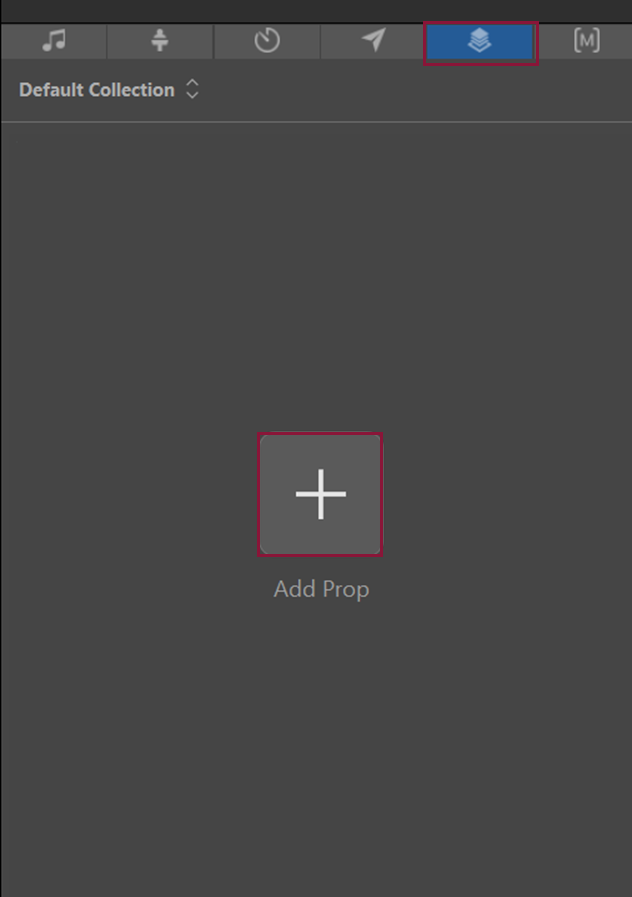
스크린샷: Props 탭 활성(파란 도구 모음 아이콘) · 큰 + 컨트롤을 탭하여 빈 prop 썸네일 생성.
2. Prop 편집
반투명 체커보드 썸네일을 선택한 상태에서 연필(Edit)을 탭하여 Prop 편집기 캔버스 + Inspector를 엽니다.
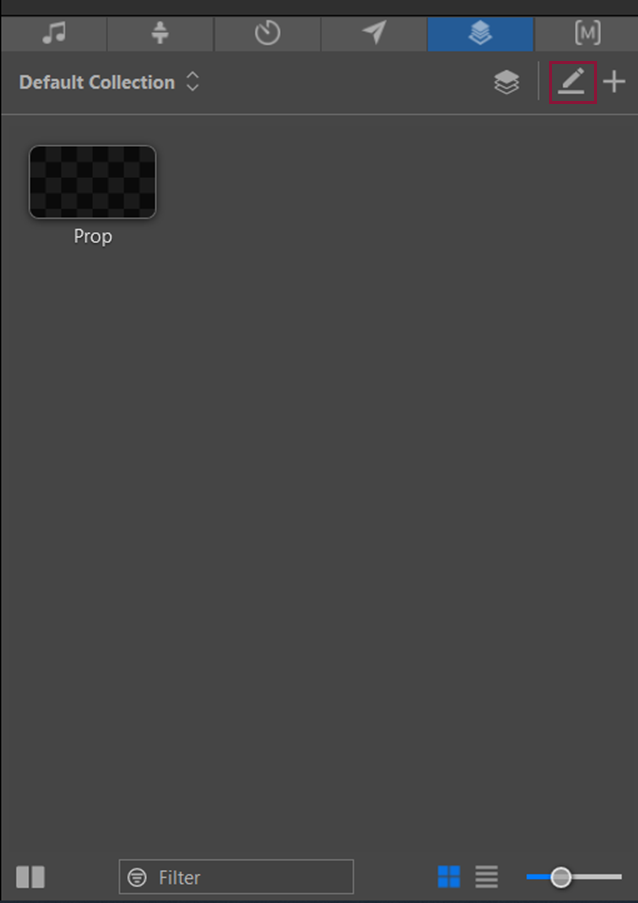
스크린샷: 작은 체커보드 썸네일 = 레이아웃 대기 중인 빈 prop; 연필로 작성 화면을 엽니다.
3. Web 객체 삽입
Inspector 창에서 Prop 이름을 지정합니다(예: LiveTranslator / OmniWord). 캔버스 위 인셋 도구 모음에서 지구본 아이콘(Web Object)을 탭하여 Prop에 웹페이지 레이어를 삽입합니다.
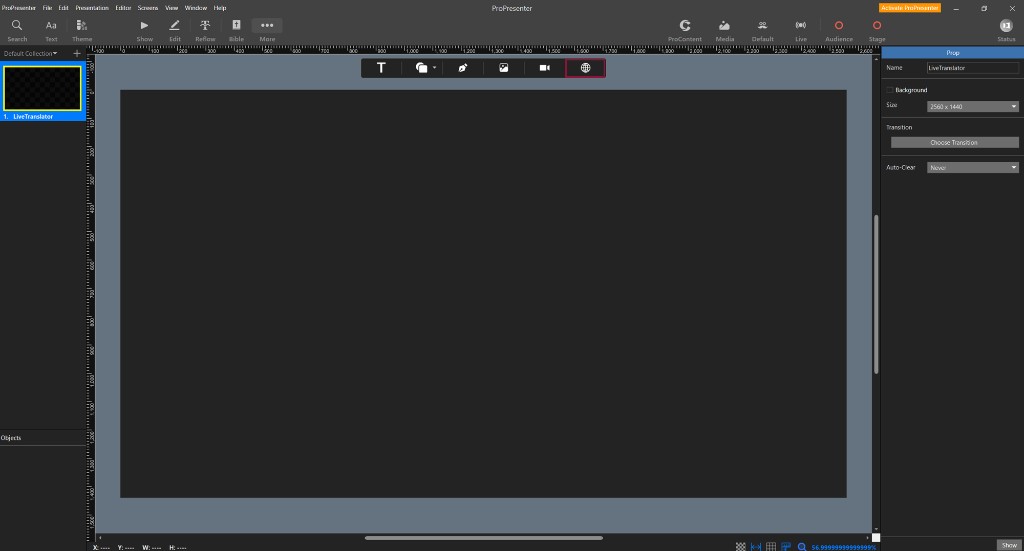
스크린샷: 지구본이 HTML 레이어를 삽입합니다 — 다음 단계에서 자막 영역에 배치합니다.
4. 자막 영역에 배치
웹 객체를 캔버스 전체에 늘릴 필요는 없습니다. 흰색 핸들을 드래그하여 자막을 원하는 영역만 덮도록 합니다 — 보통 슬라이드 하단의 lower-third 영역입니다. 자막은 해당 상자 하단에 고정되므로 영역 크기만 조정하면 됩니다.
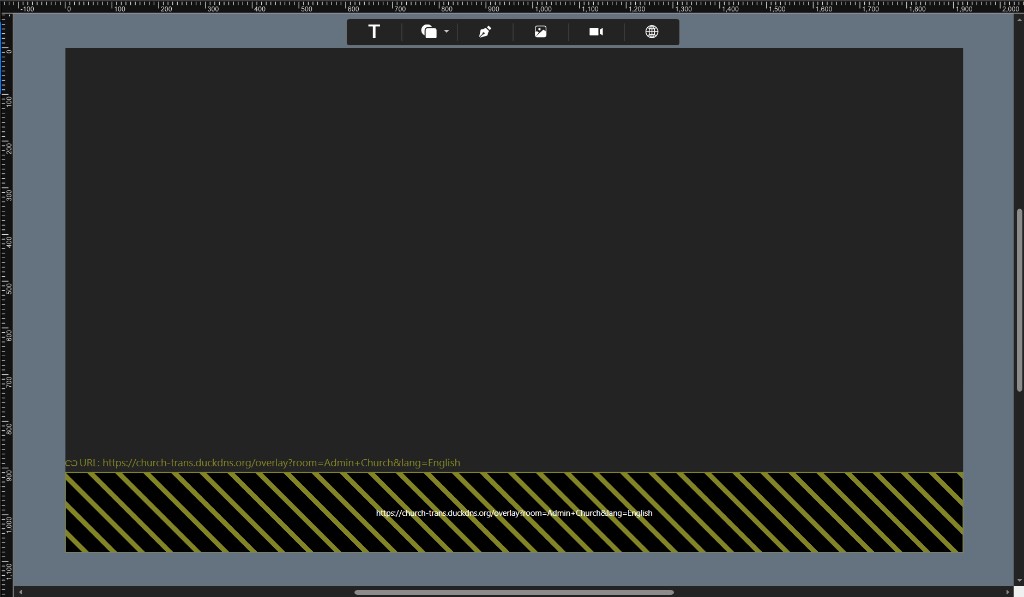
스크린샷: 자막이 표시될 영역에만 웹 객체를 배치; 자막은 해당 영역 하단에 정렬됩니다.
5. URL 붙여넣기 + Fill ▸ Web 조정
Objects 목록에서 Web 객체를 선택한 상태로 유지(Web 강조 표시). Inspector → Shape ▸ Fill ▸ Web → Screens & Broadcast에서 복사한 HTTPS Target 링크를 붙여넣습니다(크기 조정 전후 모두 가능 — 경계 상자가 방송 화면에서 픽셀이 표시되는 위치를 제어합니다).
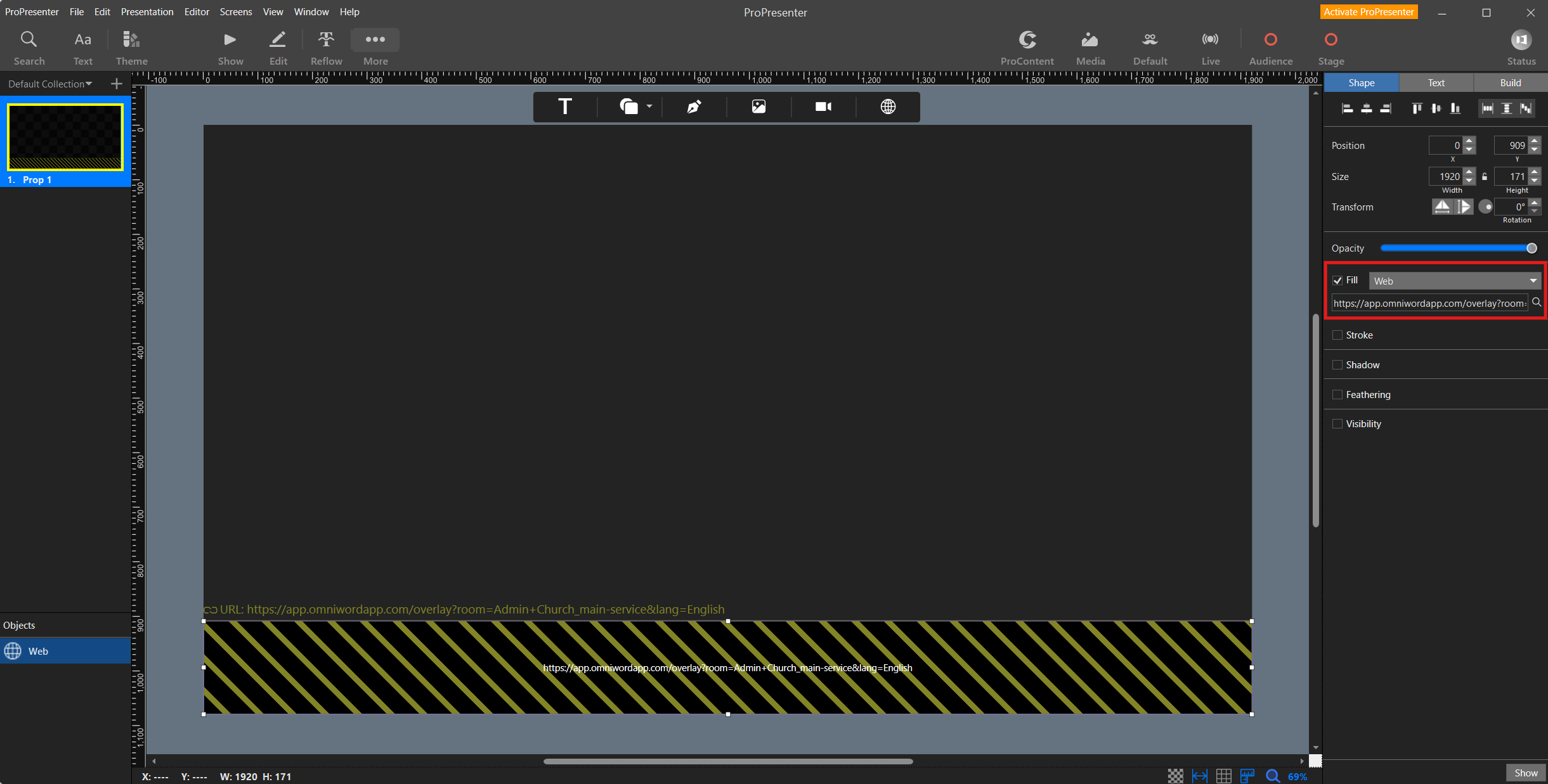
스크린샷: Fill에서 Web 하위 유형 활성화; ProPresenter가 호스트명을 잘라내면 OmniWord URL이 /overlay 매개변수만 표시될 수 있음 — PP가 필드를 잘라낸 경우 클립보드 복사본으로 덮어쓰세요.
6. 두 번째 화면 언어
두 개의 오버레이 언어를 동시에 표시할 수 있습니다 — 예를 들어 lower-third에 영어, 상단에 일본어. Live에서 실시간 번역 1과 실시간 번역 2를 모두 선택합니다. Screens & Broadcast에서 Target 1과 Target 2를 각각 복사합니다. ProPresenter에서 Prop의 다른 영역에 두 번째 웹 객체를 추가합니다. 각 URL의 lang= 매개변수가 해당 위치에 표시될 언어를 선택합니다.
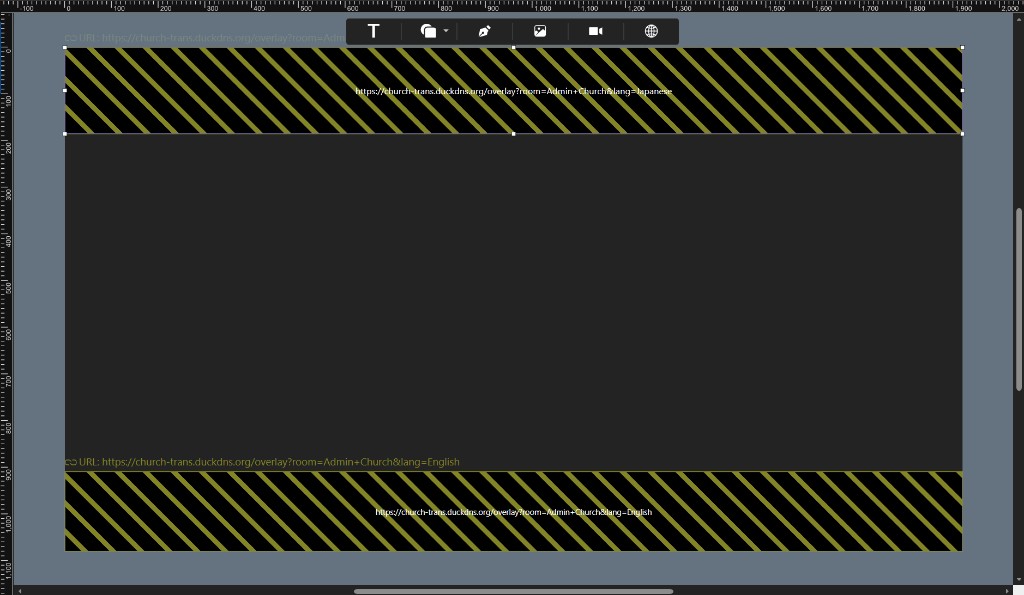
스크린샷: 하나의 Prop에 두 개의 웹 객체, 각각 자막 영역에 맞게 크기 조정되고 Screens & Broadcast의 서로 다른 lang= 오버레이 링크로 채워짐.
주일 아침
다른 방송 레이어와 함께 이 Prop을 활성화하거나 해제하여 각 예배 슬라이드를 개별 편집하지 않고도 번역을 동기화 상태로 유지합니다.