OBS & vMix 연동
ProPresenter 대신(또는 함께) Browser Source(OBS) 또는 Browser Input(vMix)을 쓰는 경로입니다. 같은 Browser 소스가 인터넷 송출, 녹화, 또는 합성 화면만 보여주는 강단 스크린에 쓰입니다.
자막은 아래 Browser 소스로 넣습니다. 강단 스크린은 그 합성을 프로젝터로 보냅니다. PowerPoint와 Keynote는 슬라이드를 자막 아래에 둡니다. 강단 스크린에 송출 화면을 보여줄 때는 송출할 그림을 강단 디스플레이에 띄우는 경우입니다.
Web Overlay URL을 아직 복사하지 않았다면 현장 자막 개요부터 시작하세요.
오버레이 URL 복사
- Live에서 실시간 번역 언어를 선택합니다.
- 내 계정 → Settings → Screens & Broadcast를 엽니다.
- 룸 선택 후 Target 1(두 번째 언어를 쓰면 Target 2도)을 복사합니다.
- 필요하면 Size를 조절하고, Browser Source를 연 상태에서 Send Test Message를 클릭합니다.
OBS 설정
1. 브라우저 소스 추가
소스 패널 → + → 브라우저. 이름 지정(예: OmniWord Captions) 후 확인.
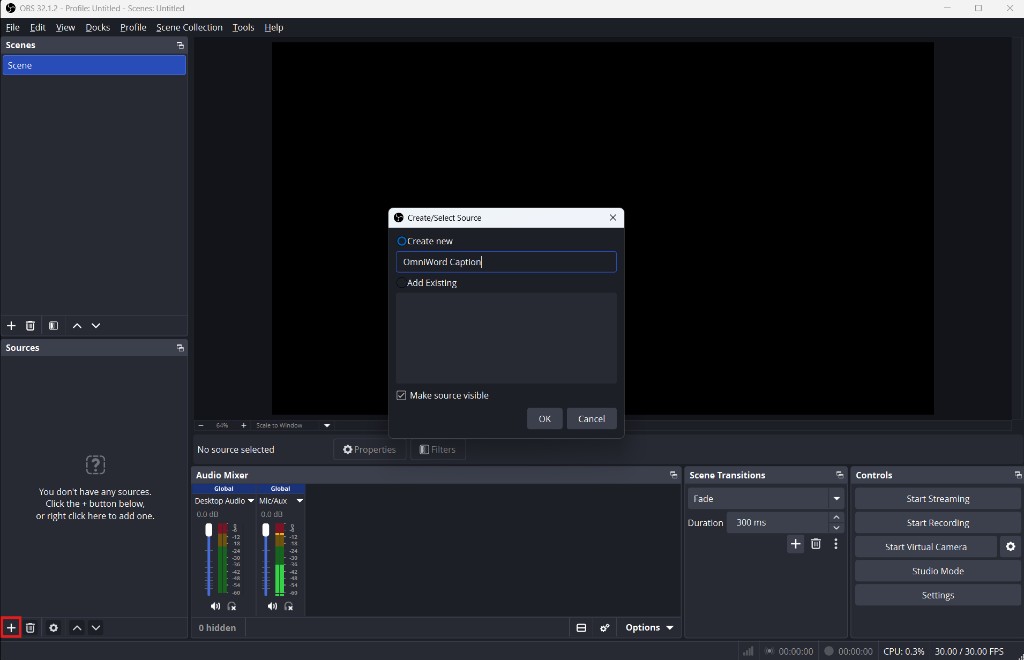
*스크린샷: Sources 아래 **+*를 누르고 Browser를 선택한 뒤 소스 이름을 입력합니다.
2. 자막 URL 붙여넣기
브라우저 소스 속성에서 Screens & Broadcast의 HTTPS Target URL을 URL에 붙여넣고 확인을 누릅니다.
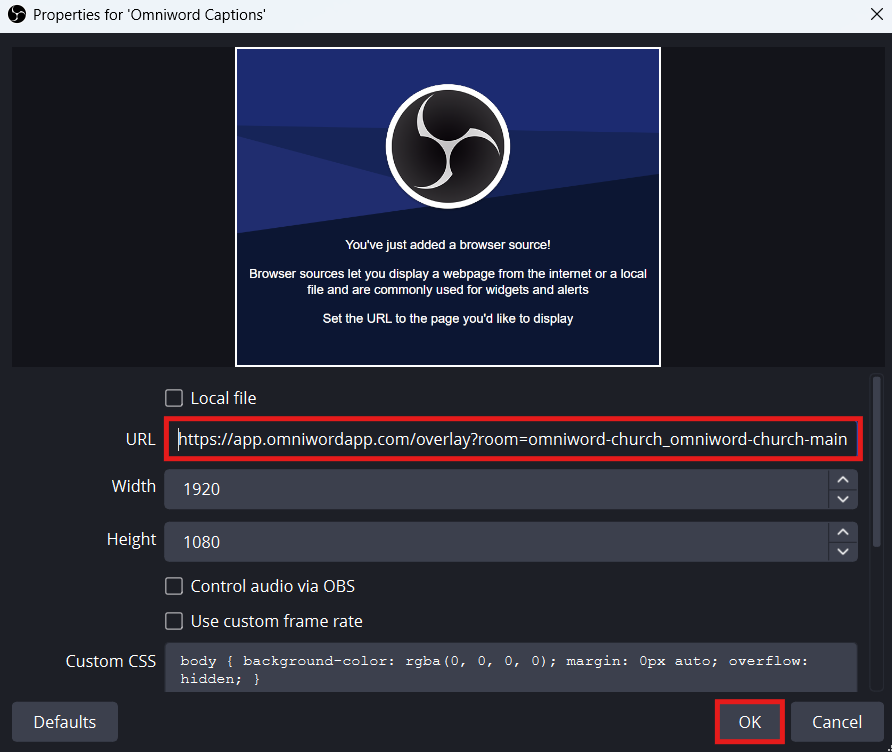
스크린샷: Screens & Broadcast Target URL을 URL에 붙여넣습니다(너비/높이는 프로그램 크기, 예: 1920 × 1080).
3. 전체 캔버스 크기 사용
너비와 높이를 프로그램 전체 해상도로 맞춥니다(보통 1920 × 1080). ProPresenter처럼 작은 로어서드 박스를 그리지 않아도 됩니다. OmniWord가 전체 화면 하단에 자막을 자동으로 붙이고, 투명도가 정상일 때 나머지 영역은 투명합니다.
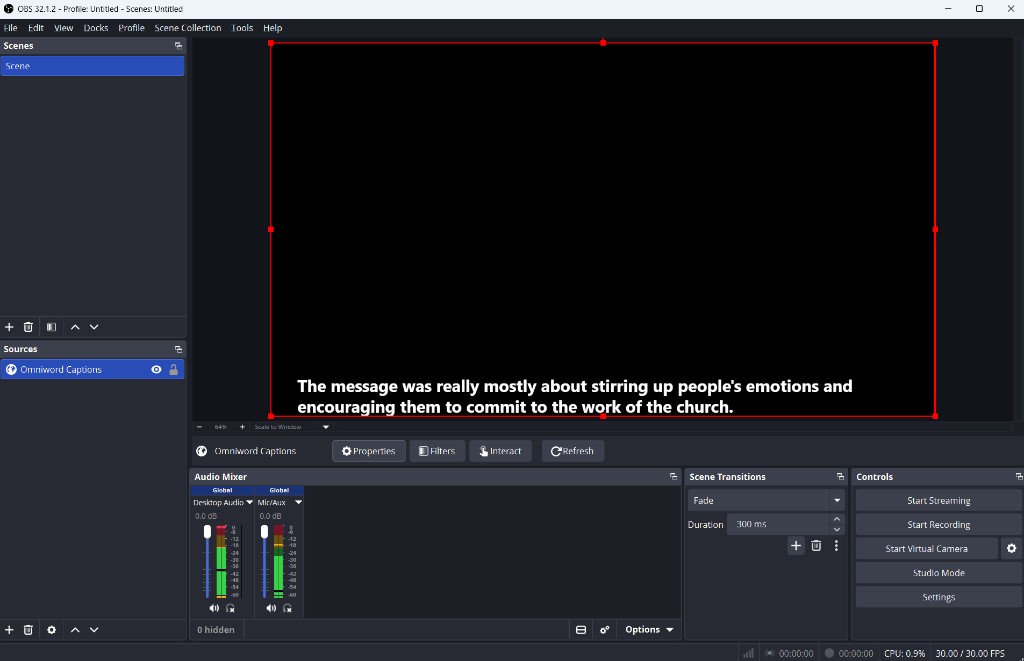
스크린샷: 전체 화면 Browser 소스 — 자막은 하단에 표시됩니다. 위처럼 나머지 프레임이 검으면 다음 단계로 가세요.
4. 검은 배경 고치기 (필요할 때)
미리보기 확인: 자막만 보이고 검은 상자가 없어야 합니다.
카메라/슬라이드 위에 흰색 자막만 보여야 합니다.
검은 사각형이 화면을 가리면:
- 자막 URL 끝에
&bg=green을 붙입니다(예:...&bg=green). - 브라우저 소스를 우클릭 → 필터 → 크로마 키 추가.
- 초록 배경을 제거해 글자만 남깁니다.
5. 선택 — 자막이 안 나올 때 CPU 절약
브라우저 소스 속성에서 보이지 않을 때 소스 종료를 켭니다. 해당 장면이 숨겨져 있으면 OBS가 자막 페이지 로드를 멈춥니다.
vMix 설정
- Add Input → Browser.
- Screens & Broadcast의 동일한 HTTPS Target URL을 붙여넣습니다.
- 출력 믹스에 맞게 입력 크기를 조절하고, 알파가 제거되면 chroma/luma key를 사용하세요(아래 참고).
배경이 검게 나올 때
OmniWord 자막 페이지는 기본적으로 투명합니다. 일부 GPU/캡처 경로에서는 투명도가 깨져 검게 보일 수 있습니다.
| 해결 | 언제 쓰나요 |
|---|---|
&bg=green + OBS 크로마 키 | 가장 흔함 — 글자 뒤 초록 배경을 키로 제거 |
&bg=black + 컬러/루마 키 | 검정 키 워크플로를 쓰는 경우 |
자세한 내용은 문제 해결 — OBS 투명도를 참고하세요.
권장 OBS 설정
| 설정 | 권장값 |
|---|---|
| Base resolution | 1920 × 1080 |
| Output resolution | 1920 × 1080 또는 1280 × 720 |
| Frame rate | 30 fps |
| Browser source width / height | 프로그램 캔버스와 동일 |
강단 스크린
프로젝터(또는 LED 프로세서)로 가는 HDMI는 OBS나 vMix가 켜진 컴퓨터에서 나옵니다. 그 앱의 전체 화면 출력을 켠 뒤의 화면입니다.
디스플레이 배치는 확장입니다. 운영자 화면과 강단 스크린이 분리됩니다. 미러링이면 운영자 메뉴가 강단 스크린에 나갑니다.
강단 스크린만 쓸 때는 Start Streaming과 Start Recording을 끈 채로 둡니다.
가사가 이미 ProPresenter에 있으면 그 청중 화면을 씁니다. ProPresenter를 보세요.
PowerPoint와 Keynote
PowerPoint와 Keynote의 일반 슬라이드쇼는 화면 전체를 채웁니다. 그 상태가 강단 스크린이면 자막 창을 그 위에 올릴 수 없습니다. 슬라이드쇼를 OBS나 vMix로 캡처하고, 그 위에 OmniWord Browser 소스를 올린 뒤, 합성을 프로젝터로 보냅니다.
운영자 화면 안의 창
슬라이드쇼가 노트북의 일반 창으로 열립니다. OBS나 vMix를 포함한 바탕화면은 그대로 보입니다. 스위처가 그 창을 캡처합니다. 강단 스크린에는 스위처 출력이 나가므로, 청중은 창 테두리 없이 슬라이드와 자막만 봅니다.
PowerPoint (Windows 또는 Mac):
- Slide Show → Set Up Slide Show.
- Show type에서 Browsed by an individual (window) 를 선택합니다.
- From Beginning으로 시작합니다.
Keynote (Mac): 메뉴 막대 Play → Play Slideshow in Window.
그 창 안에서 클릭하거나 클리커로 넘깁니다. 슬라이드 창을 한 번 클릭해 키보드 포커스를 유지합니다. 방향키와 대부분의 클리커는 앞에 있는 창으로 갑니다.
OBS에서는 Window Capture를 추가하고 슬라이드 창을 고릅니다. Alt(Mac은 Option)를 누른 채 소스 가장자리를 드래그해 제목 표시줄을 자릅니다. vMix에서는 Add Input → Desktop Capture로 그 창을 고릅니다.
여분 디스플레이의 전체 화면
발표자 노트와 일반적인 전체 화면 슬라이드쇼가 필요할 때 씁니다. PowerPoint나 Keynote의 청중용 화면은 여분 디스플레이이고, 실제 프로젝터는 OBS나 vMix만 받습니다.
- Mac: 가상 디스플레이를 추가하거나(예: BetterDisplay), Mac이 모니터로 인식하는 HDMI 더미 어댑터를 꽂습니다. 그 화면에 Keynote나 PowerPoint를 전체 화면으로 재생합니다. OBS Display Capture로 그 화면을 잡습니다. 캡처가 검으면 macOS 화면 기록에서 OBS를 허용합니다.
- Windows: 두 번째 영상 출력에 HDMI 더미 플러그를 같은 방식으로 씁니다. OBS나 vMix Display Capture로 그 모니터를 잡습니다.
PowerPoint + OBS
컴퓨터 한 대, Windows 또는 Mac.
- 디스플레이를 확장합니다. PowerPoint 슬라이드쇼 대상은 위의 운영자 창이거나 여분 디스플레이입니다.
- OBS에서 슬라이드의 Window Capture 또는 Display Capture를 OmniWord Browser 소스 아래에 둡니다.
- 미리보기 우클릭 → Fullscreen Projector (Preview) → 강단 디스플레이.
Keynote + OBS
Mac 한 대. Keynote는 Windows에서 실행되지 않습니다.
- Play → Play Slideshow in Window, 또는 가상 디스플레이나 HDMI 더미에 전체 화면으로 재생합니다.
- OBS Window Capture 또는 Display Capture, 그 위에 OmniWord Browser 소스.
- Fullscreen Projector (Preview) 를 강단 디스플레이로 보냅니다.
PowerPoint + vMix
Windows PC 한 대. vMix는 Mac에서 실행되지 않습니다. vMix를 열기 전에 프로젝터를 연결하고, Windows 디스플레이는 확장으로 둡니다.
- PowerPoint를 창으로 재생하거나, 더미 플러그 디스플레이에 전체 화면으로 재생합니다.
- Add Input → Desktop Capture로 슬라이드쇼 창을 고릅니다.
- Add Input → Browser에 OmniWord URL을 붙여 넣고, 그 입력을 믹스에서 슬라이드 위에 둡니다. 자막 배경이 검은 박스이면 배경이 검게 나올 때를 따릅니다.
- Settings → Display에서 강단 디스플레이를 고릅니다. Fullscreen을 누릅니다. Fullscreen 옆 화살표는 Output(합성된 화면)이어야 합니다. PowerPoint 입력만 전체 화면으로 보내면 자막이 스크린에서 빠집니다.
PowerPoint가 그 PC에 설치되어 있으면 Add Input → PowerPoint로 파일을 직접 열 수도 있습니다. 슬라이드 빌드, 포함된 영상, 클리커는 위의 실시간 슬라이드쇼 캡처에 둡니다.
Keynote + vMix
컴퓨터 두 대. Keynote는 Mac 전용이고 vMix는 Windows 전용입니다.
- Mac에서 Keynote를 HDMI 출력이나 가상 디스플레이에 전체 화면으로 재생합니다.
- 그 화면을 vMix PC로 가져옵니다. Mac HDMI를 캡처 카드에 연결하거나, NDI(NDI Scan Converter)로 Mac 화면을 보내고 vMix에서 NDI 입력을 추가합니다.
- vMix PC에서 OmniWord Browser 입력을 그 캡처 위에 둡니다.
- vMix Fullscreen이 강단 디스플레이로 나갑니다. Fullscreen 옆 화살표는 Output입니다. Mac HDMI는 캡처 경로에 두고, 프로젝터에는 연결하지 않습니다.
강단 스크린에 송출 화면을 보여줄 때
스트림으로 나갈 화면을 강단 스크린에 띄울 수 있습니다. 스트림을 시작하지 않아도 됩니다.
- 강단과 온라인이 같은 화면. 장면 하나를 만듭니다. 슬라이드나 카메라, 그리고 OmniWord Browser 소스. OBS Fullscreen Projector가 그 장면을 강단에 보여 줍니다. 방송이 필요하면 Start Streaming이 같은 장면을 온라인으로 보냅니다. vMix에서는 Fullscreen과 Stream이 모두 현재 출력을 따릅니다.
- 강단은 가사, 온라인은 다른 구성. OBS에서 장면 목록의 강단용 장면을 우클릭 → Fullscreen Projector (Scene). 프로젝터는 슬라이드와 자막에 머뭅니다. 카메라 구성은 송출하는 장면에 둡니다. vMix에서는 두 번째 믹스(해당 에디션에 있을 때)가 스트림을 보내고, Fullscreen은 가사 출력에 둡니다.
강단 오디오는 음향 콘솔에 둡니다. OBS나 vMix에서 데스크톱 오디오를 끄면 강단 소리가 한 번 더 나가지 않습니다.
관련 문서
- 자막 창 — 그 출력에 슬라이드 없이, 자막만 별도 디스플레이에 표시
- ProPresenter