현장 자막
실시간 설교 자막을 자막 전용 브라우저 창으로, 또는 ProPresenter, OBS, vMix로 메인 화면이나 스트림에 표시합니다.
OmniWord 설정은 두 곳으로 나뉩니다.
| 위치 | 설정 내용 |
|---|---|
| Live | 화면에 표시할 언어(실시간 번역 / 실시간 번역 1–2), 줄 버튼(읽기 화면), 모니터 버튼(한 줄 자막) |
| 내 계정 → Settings → Screens & Broadcast | 오버레이 URL, 창 열기, 자막 크기, 테스트 메시지, ProPresenter Direct (룸별) |
웹 오버레이 페이지는 프레임 하단에 최신 자막을 표시합니다. 각 Target URL에는 room=과 lang=이 포함되어 Browser Source가 올바른 룸과 언어에 연결됩니다.
일회성 전달 설정
- 내 계정 → Settings → Screens & Broadcast를 엽니다.
- 룸 선택에서 주일에 사용할 룸을 선택합니다. 오버레이 링크와 ProPresenter Direct 설정은 룸별입니다.
- 먼저 Live에서 언어를 확인합니다(아래 참고). 언어가 선택되면 Target 1 / Target 2에 Web Overlay URL이 표시됩니다.
- 각 Target URL을 복사하고, Size 스테퍼로 크기를 조절한 뒤, 오버레이 페이지를 연 상태에서 필요하면 Send Test Message를 클릭합니다.
- 전달 경로를 선택합니다.
- 읽기 화면 또는 자막 줄 → Live에서 여는 브라우저 창(추가 소프트웨어 없음) (자막 창)
- Web Overlay URL → ProPresenter Prop 웹 객체 (Windows), OBS Browser Source, 또는 vMix Browser Input (Prop 워크플로 · OBS / vMix)
- ProPresenter Direct →
{Lang1}/{Lang2}Message 템플릿으로 자막 전송 — macOS에서는 필수 (ProPresenter Direct)
녹음 시작 전
예배 시작을 클릭하기 전에 실시간 번역 언어를 선택하세요. 녹음 중에는 언어 선택이 잠깁니다. 자막 Size와 Screens & Broadcast 전달 설정은 Account에서 계속 조정할 수 있습니다.
언어는 Live, 전달은 Settings
Live에서는 화면에 번역할 언어를 고르고 읽기 화면이나 자막 줄을 열 수 있습니다. 오버레이 URL, 글꼴 크기, Send Test, ProPresenter Direct는 내 계정 → Settings → Screens & Broadcast에 있습니다.
Live에서 언어 선택
Live 화면 언어 섹션에서:
- 발화 언어(설교자가 사용하는 언어)를 설정합니다.
- 실시간 번역 1 / 실시간 번역 2에서 화면 자막 언어를 선택합니다.
- 줄 버튼으로 읽기 화면을 열거나(최근 문장이 남고, F11로 전체 화면), 모니터 버튼으로 한 줄 자막을 엽니다. 해당 타깃이 필요 없으면 슬롯을 없음으로 둡니다.
그런 다음 Target URL이나 ProPresenter Direct가 필요하면 Screens & Broadcast로 돌아갑니다.
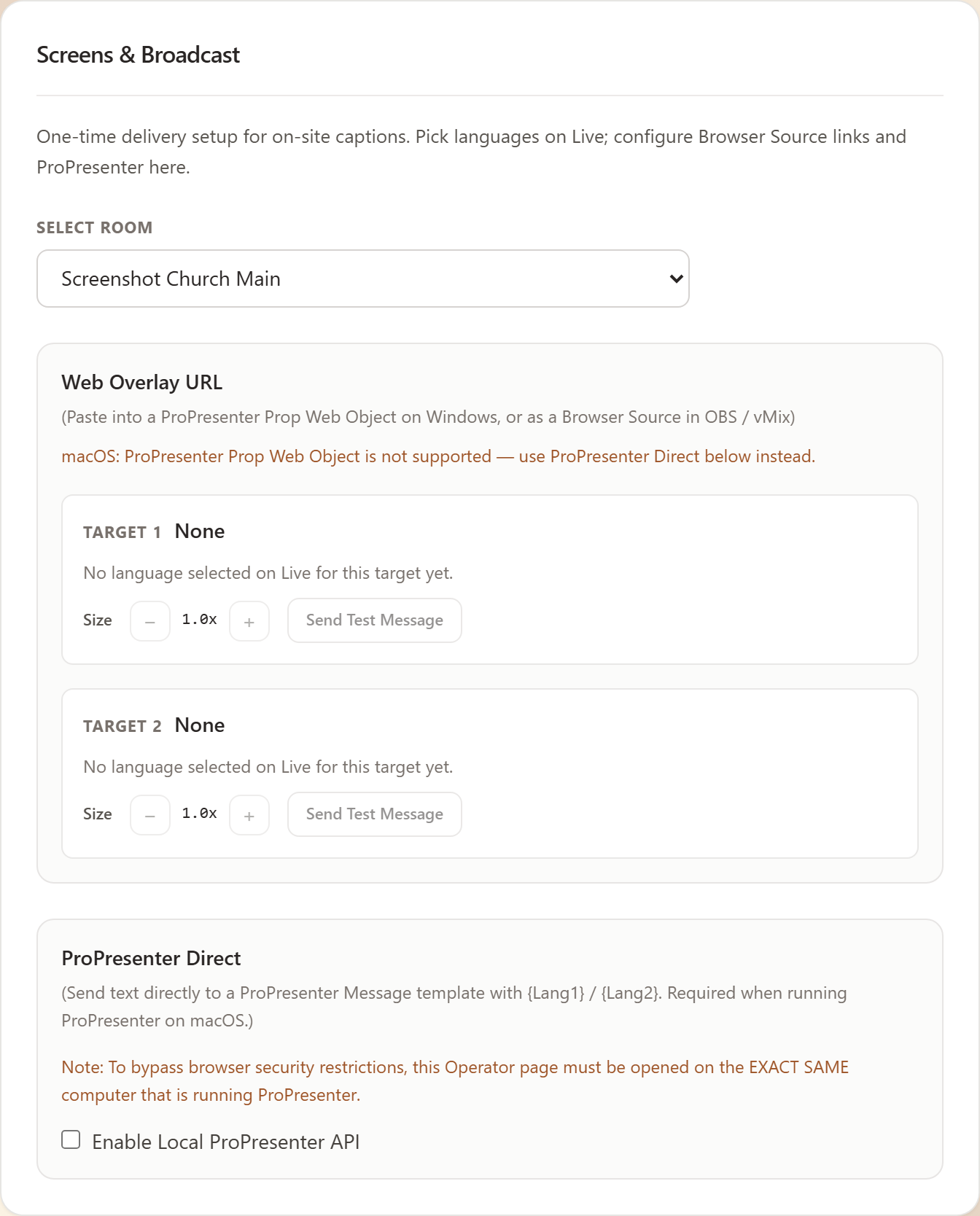
스크린샷: 내 계정 → Settings → Screens & Broadcast — 룸 선택, Target URL 복사, Size, Send Test, ProPresenter Direct.
플랫폼 선택
주일에는 하나의 주 경로를 선택하세요(대안이며 필수 순서가 아닙니다).
- 읽기 화면과 자막 줄 — Live에서 여는 브라우저 창; ProPresenter / OBS 불필요
- ProPresenter — Prop Web Object (Windows) 또는 ProPresenter Direct (Message API; macOS에서는 필수)
- OBS / vMix — Web Overlay URL을 사용하는 Browser Source / Browser Input. 강단 스크린의 PowerPoint·Keynote와, 인터넷 송출 없이 합성 화면만 띄우는 경우도 포함