Visores móviles
Los feligreses siguen la traducción en vivo del sermón en sus teléfonos — no hace falta descargar una app. Escanean un código QR o abren un enlace compartido por el equipo de medios.
Cómo funciona
- El operador hace clic en Código QR en la barra superior de Live.
- Los asistentes escanean el QR con la cámara del teléfono.
- Tocan Toque para comenzar y eligen su idioma.
- Los subtítulos en vivo aparecen en pantalla durante el servicio.
Patrón de URL del visor:
https://your-domain.com/view?room=YOUR_ROOM_ID
Configuración del operador
Desde la barra superior de Live
Haga clic en Código QR para abrir el modal del visor de la congregación. Desde ahí puede:
- Mostrar el código QR para escanear
- Copiar URL del visor para compartir por mensaje/correo
- Copiar QR como imagen con un mensaje personalizado para diapositivas o boletines
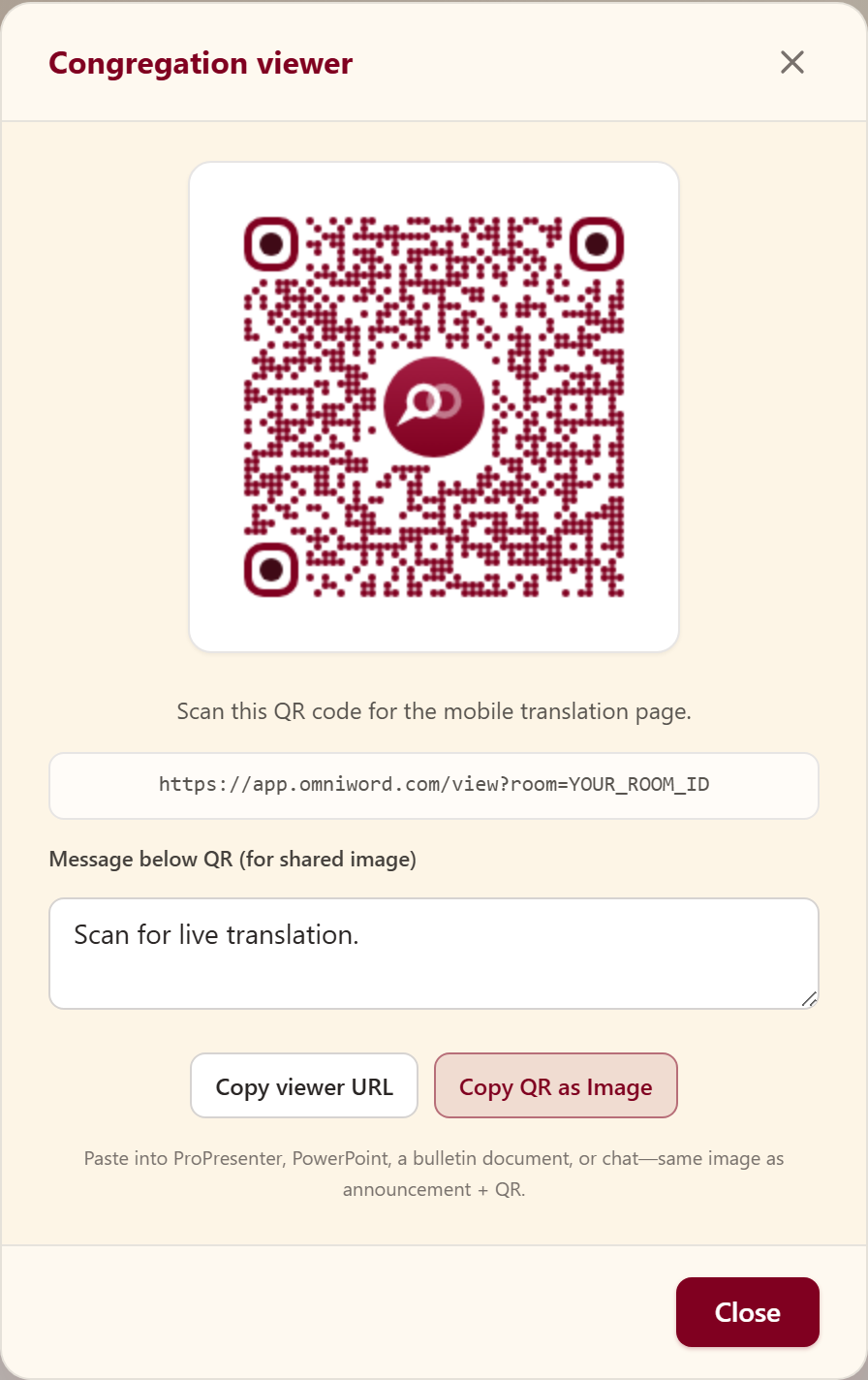
Captura: Código QR en la barra superior de Live abre este modal — compartir el enlace, copiar la URL o exportar el QR como imagen.
Experiencia del feligrés
Cuando un asistente abre la página del visor:
- Toque para comenzar — toque para seguir el servicio
- Subtítulos en vivo — las traducciones aparecen en tiempo real
- Use los controles de la barra superior para escuchar, cambiar el tamaño del texto y elegir idioma
Controles del visor
Después de Toque para comenzar, la barra superior es la superficie principal de control:
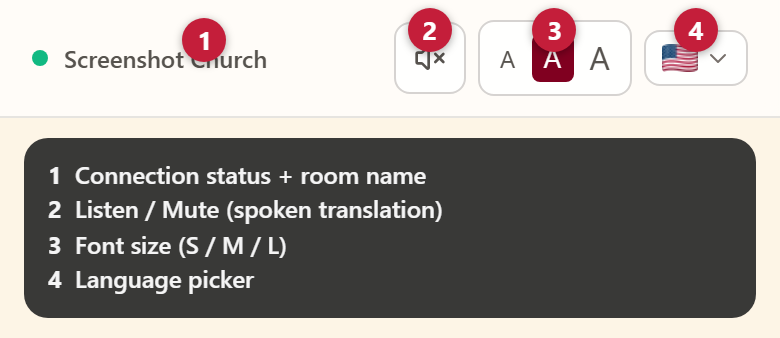
Captura: barra superior del visor — los números coinciden con la tabla.
| # | Control | Qué hace |
|---|---|---|
| 1 | Estado + nombre de sala | Verde = conectado; ámbar = pausa / operador desconectado. El nombre viene de la configuración del operador. |
| 2 | Escuchar / Silenciar | Traducción hablada opcional. Empieza apagado al abrir o actualizar. Burdeos + EQ = activado; barras animadas = audio en reproducción. Prefiera auriculares en el santuario. |
| 3 | Tamaño de fuente (A A A) | Texto pequeño / mediano / grande. La selección se recuerda en este dispositivo. |
| 4 | Bandera de idioma | Abre la lista de idiomas. El audio (si Escuchar está activo) sigue el idioma elegido. |
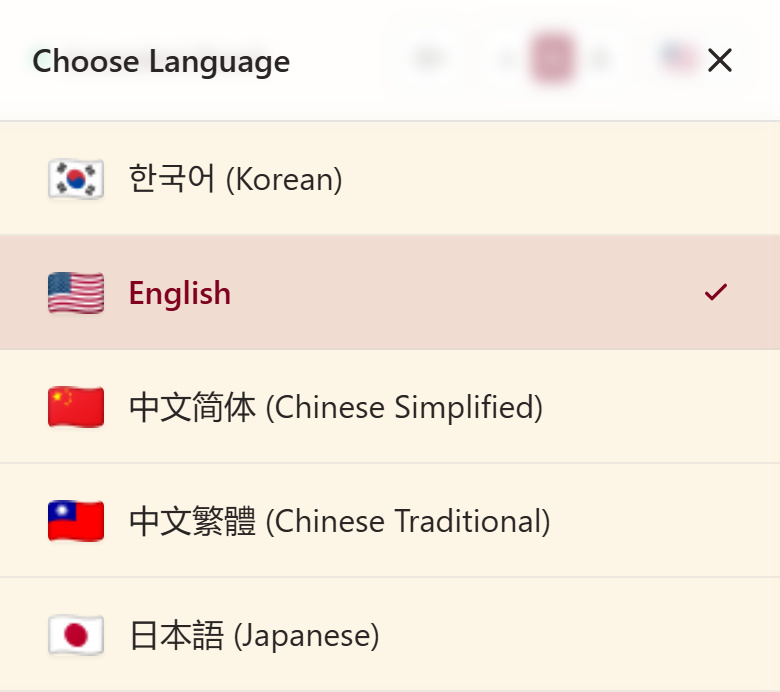
Captura: al tocar la bandera se abre Elegir idioma — elija cualquiera habilitado por el operador para este servicio.
Estados de la sesión
Los textos de estado (espera, pausa, desconexión, fin, etc.) siguen el idioma de traducción que elija el feligrés cuando OmniWord tiene una interfaz para ese idioma (inglés, coreano, español, portugués, ruso). Los demás idiomas de traducción muestran esos textos en inglés.
| Pantalla (ejemplo en español) | Significado |
|---|---|
| Esperando que comience el sermón… | Conectado pero el operador no ha iniciado la traducción |
| Traducción en pausa — el servicio se reanudará en breve | El operador pausó el servicio |
| Traductor desconectado — esperando reconexión… | Operador desconectado — esperando reconexión |
| Servicio finalizado | El operador finalizó el servicio |
| Sesión movida a una nueva pestaña | El mismo visor se abrió en otra pestaña — cierre esta ventana |
Idiomas compatibles
Los feligreses pueden elegir entre 20 idiomas:
Coreano, inglés, chino (simplificado y tradicional), japonés, español, portugués, francés, italiano, alemán, filipino, indonesio, vietnamita, hindi, árabe, ruso, tailandés, suajili, cingalés y tamil.
Los congregantes pueden elegir cualquier idioma admitido. El uso se factura por idioma activo mientras hay espectadores conectados.
Consejos para el domingo por la mañana
- Muestre el código QR en una diapositiva previa al servicio o en un anuncio del boletín
- Pruebe el QR desde un teléfono en el Wi-Fi de la iglesia antes del servicio
- Asegúrese de que su URL de producción sea HTTPS pública —
localhostno funcionará en los teléfonos de los feligreses - La insignia de conteo de espectadores en Live muestra cuántas personas están conectadas
- Recuerde a quienes usen Escuchar que usen auriculares
Vea Solución de problemas y FAQ para problemas de QR/localhost, descargas de apps y comportamiento con varias pestañas.