Integración con ProPresenter
Dos formas compatibles de mostrar subtítulos de OmniWord en ProPresenter 7. Use una ruta por sala, salvo que intencionalmente ejecute ambas.
| Ruta | Ideal cuando | Dónde configurar |
|---|---|---|
| ProPresenter Direct | Quiere subtítulos en una plantilla Message de ProPresenter ({Lang1} / {Lang2}), o ejecuta ProPresenter en macOS | Mi cuenta → Settings → Screens & Broadcast |
| Prop Web Object | Prefiere un Prop de página web transparente en Windows (misma idea que OBS Browser Source) | Mi cuenta → Settings → Screens & Broadcast → Web Overlay URL |
Prop Web Object no funciona de forma fiable en macOS (la capa web de ProPresenter a menudo no actualiza los subtítulos en vivo). Si opera ProPresenter en un Mac, use solo ProPresenter Direct. Prop sigue siendo una opción en Windows.
Si aún no ha seleccionado idiomas ni abierto Screens & Broadcast, comience con la descripción general de Subtítulos en el sitio.
ProPresenter Direct
OmniWord envía subtítulos con ritmo desde el navegador del operador a ProPresenter en el mismo equipo mediante la Message API local (http://127.0.0.1). El servidor de OmniWord nunca habla directamente con ProPresenter.
Requisitos
- Abra la página Live (operador) de OmniWord en el mismo PC que ejecuta ProPresenter
- API de Network / Message de ProPresenter habilitada (anote el puerto — a menudo
50001) - Un Theme con el tamaño de la pantalla de audiencia, más un Message con tokens llamados exactamente
Lang1yLang2(distingue mayúsculas/minúsculas)
Lang1 recibe Traducción en vivo 1; Lang2 recibe Traducción en vivo 2. Fuente, color y posición viven en el Theme. OmniWord solo rellena el texto de los tokens.
Configuración en ProPresenter
Hágalo una vez en el PC de ProPresenter antes de conectar OmniWord. En ProPresenter 7, Theme es el diseño (tamaño del lienzo, posición del cuadro de texto, fuente) y Message es el texto en vivo (tokens). Cree primero el Theme: el editor de Message no tiene lienzo propio.
Es el mismo patrón que las guías de Renewed Vision: Message de cuenta atrás + Theme y Theme Editor.
1. Activar Network / Message API
- Abra ProPresenter → Preferences (Windows: File → Preferences; macOS: ProPresenter → Settings).
- Abra la pestaña Network.
- Active Network / Enable Network Link (el texto varía según la build de ProPresenter 7).
- Anote el Port (suele ser
50001— use el valor que muestre ProPresenter). - Aplique / OK y reinicie ProPresenter si lo solicita.
2. Crear un Theme (diseño y resolución)

Captura: barra superior. Haga clic en Theme (rodillo, entre Text y Show). Los botones de al lado no forman parte de la ruta.
- Haga clic una vez en Theme.
- Luego + / New Theme. Póngale un nombre claro — por ejemplo
OmniWord Captions. Se abre el Theme Editor. Si no ve Theme (ventana estrecha), haga clic en More (⋯, a la derecha de Reflow) → Theme Editor, y cree un Theme nuevo en la lista de la izquierda. - Haga clic en el espacio vacío del lienzo para no tener nada seleccionado. En la pestaña Theme Slide del Inspector, ponga Size igual a la salida de audiencia — normalmente
1920×1080o2560×1440. Si no coincide con la pantalla real, los subtítulos salen del encuadre. - Deje Background desactivado para que el Message se superponga a las diapositivas en lugar de cubrirlas.
- Un Theme nuevo suele traer ya un cuadro de texto, pero sin token de OmniWord. Haga clic en el cuadro y sustituya el texto por exactamente
{Lang1}(llaves, L mayúscula). - Arrastre y redimensione el cuadro a la zona de subtítulos — suele ser una franja de tercio inferior. En la pestaña Text del Inspector, defina fuente, tamaño, color, alineación y sombra. Active Text Scaling (reducir) para que las frases largas quepan.
- Para un segundo idioma en pantalla, añada otro cuadro, escriba exactamente
{Lang2}y colóquelo en otra zona (por ejemplo, la parte superior). - Cierre el Theme Editor.
No use lang1, Language1 ni OmniWord1. OmniWord solo escribe Lang1 y Lang2.
3. Crear un Message y vincular el Theme
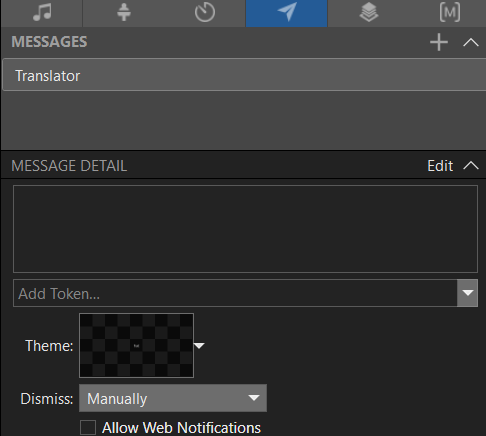
Captura: Messages en Show Controls (icono de avión de papel). Tras Edit, haga clic en el damero junto a Theme: — la lista solo aparece entonces.
- Abra Messages en Show Controls, bajo la vista previa (icono de avión de papel).
- Haga clic en + arriba a la derecha para añadir un Message.
- Asígnele un nombre visible claro que escribirá luego en OmniWord — por ejemplo
Live TranslatoruOmniWord. Screens & Broadcast coincide por el nombre exacto del Message (o UUID). - Haga clic en Edit (arriba a la derecha) para desplegar MESSAGE DETAIL.
- Junto a Theme:, haga clic en la miniatura de damero (o su flecha). Luego elija el Theme del paso 2. Algunas builds antiguas lo llaman Template.
- En Add Token..., escriba
Lang1y pulse Enter (o +). Insértelo en el texto del Message para que se vea{Lang1}. Repita conLang2si usa dos idiomas. Escribir{Lang1}solo en el Theme no basta: el Message debe poseer el token para que la API lo rellene. - Ponga Dismiss en Manually para que los subtítulos permanezcan mientras OmniWord está en vivo.
Use un solo Message que contenga {Lang1} y {Lang2}. OmniWord rellena ambos tokens en un solo disparo. No necesita dos Messages para Target 1 / Target 2.
4. Prueba rápida en ProPresenter
- Haga clic en Show en ese Message.
- Confirme que
{Lang1}(y{Lang2}si aplica) aparecen en el lugar correcto en la pantalla de audiencia, al Size que definió. - Haga clic en Hide, o Actions → Clear Messages, al terminar.
Cuando el Theme, el nombre del Message, el puerto y los tokens estén listos, conecte OmniWord.
Configuración en OmniWord
- Vaya a Mi cuenta → Settings → Screens & Broadcast.
- Seleccionar sala del servicio que ejecutará.
- En ProPresenter Direct, active Enable Local ProPresenter API.
- Configure Port para que coincida con ProPresenter (predeterminado
50001). El host es siempre127.0.0.1. - Ingrese el Message name or UUID que creó arriba (p. ej.
Live Translator). - Haga clic en Send Test Message — OmniWord debería conectar y puede disparar un subtítulo de muestra en
{Lang1}/{Lang2}. - Los cambios se guardan al salir de un campo o al marcar la casilla — no hay un botón Save aparte.
La seguridad del navegador solo permite que páginas HTTPS llamen a http://127.0.0.1. Si el operador abre OmniWord en una máquina distinta de ProPresenter, Direct fallará — mueva el navegador del operador al equipo de ProPresenter. Solo en Windows puede usar como alternativa Prop Web Object. En macOS, quédese en Direct y abra el navegador del operador en el mismo Mac.
Domingo por la mañana
- Inicie ProPresenter con Network activado y el Message de OmniWord listo.
- En Live, configure los idiomas de Traducción en vivo antes de Iniciar Servicio.
- Confirme que el estado de ProPresenter Direct muestra listo para Target 1 / Target 2.
- Haga clic en Iniciar Servicio — los subtítulos fluyen a
{Lang1}/{Lang2}conforme se traduce el habla. - Muestre o borre el Message en la pantalla de audiencia como cualquier otra capa Message de ProPresenter.
La configuración es por sala: el campus A y el campus B pueden usar puertos o plantillas Message distintos.
Prop Web Object
Esta ruta es para ProPresenter en Windows. En macOS, omita esta sección y use ProPresenter Direct.
Mantenga las superposiciones en un Prop reutilizable para que los subtítulos queden por encima de cada diapositiva. Los botones y etiquetas reflejan la bandeja de Props de ProPresenter 7 — adapte la redacción si su versión actualiza el diseño de la interfaz.
Copie cada Target URL desde Mi cuenta → Settings → Screens & Broadcast → Web Overlay URL (no desde Live).
1. Biblioteca de Props → Add Prop
Haga clic en el icono Props (tres rectángulos apilados) en la barra de herramientas estrecha junto a la columna Libraries, elija una colección (Default Collection a menos que separe las superposiciones) y pulse el chip grande centrado + · Add Prop para crear un contenedor transparente.
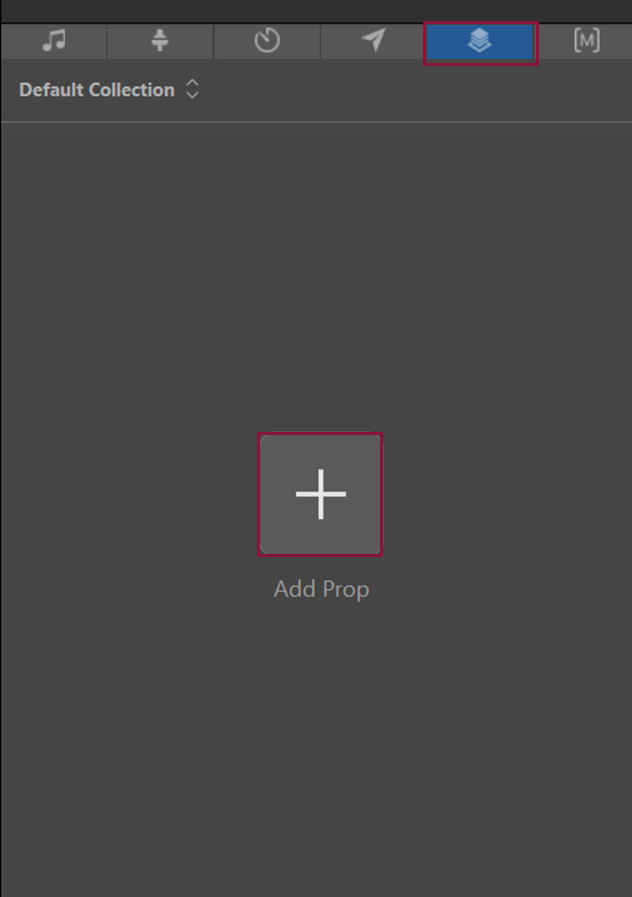
Captura de pantalla: pestaña Props activa (icono azul en la barra) · toque el control + grande para crear una miniatura de prop en blanco.
2. Editar el prop
Con la miniatura de tablero translúcido seleccionada, toque el lápiz (Edit) para abrir el lienzo del editor de Prop junto con el Inspector.
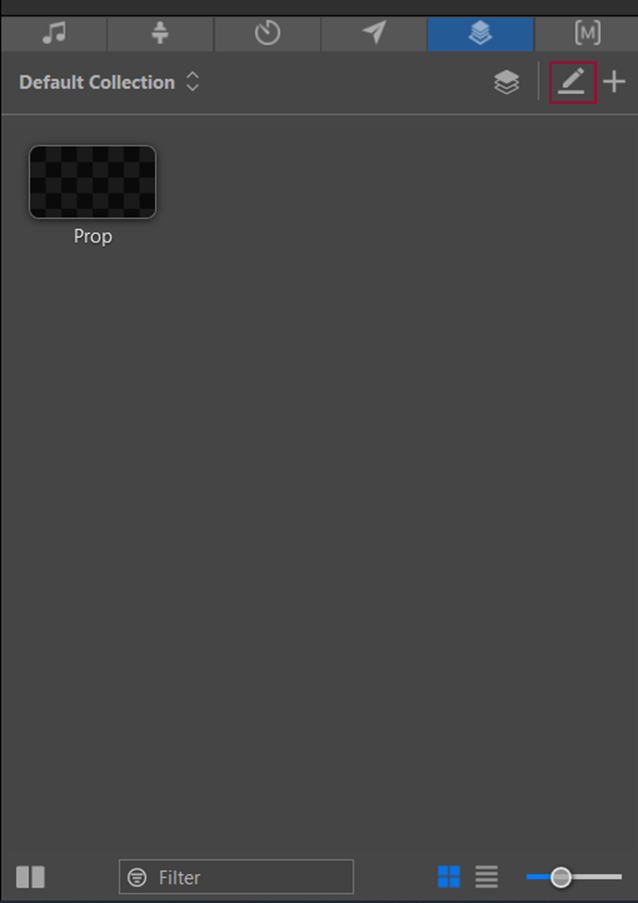
Captura de pantalla: miniatura pequeña con tablero de ajedrez = prop vacío pendiente de diseño; el lápiz abre la superficie de edición.
3. Insertar un objeto Web
Nombre el Prop en su panel Inspector para recordarlo (ejemplos: LiveTranslator / OmniWord). En la barra de herramientas sobre el lienzo, toque el icono del globo (Web Object) para insertar una capa de página web en el Prop.
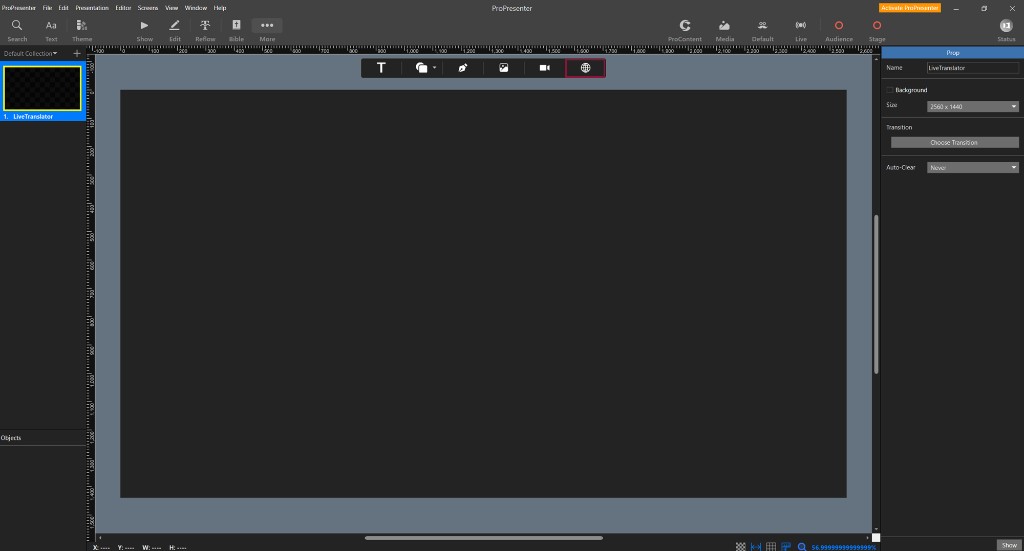
Captura de pantalla: el globo inyecta la capa HTML — la posicionará en el área de subtítulos a continuación.
4. Colóquelo en su área de subtítulos
No necesita estirar el objeto web por todo el lienzo. Arrastre las asas blancas para que el cuadro cubra solo donde quiere los subtítulos — a menudo una franja inferior en la parte baja de la diapositiva. Los subtítulos se anclan a la parte inferior de ese cuadro, así que basta con dimensionar la región.
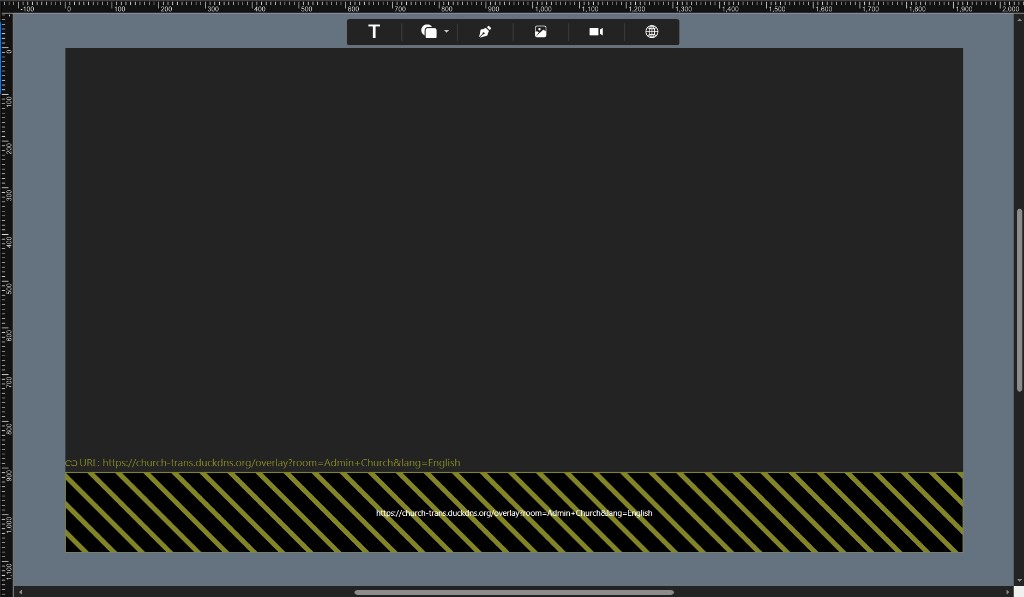
Captura de pantalla: posicione el objeto web solo donde deben aparecer los subtítulos; los subtítulos se alinean a la parte inferior de esa región.
5. Pegar URL + ajustar Fill ▸ Web
Deje seleccionado el objeto Web en la lista Objects (Web resaltado). Inspector → Shape ▸ Fill ▸ Web → pegue el enlace HTTPS Target desde Screens & Broadcast (puede pegar antes o después de redimensionar — el cuadro delimitador controla dónde aparecen los píxeles en antena).
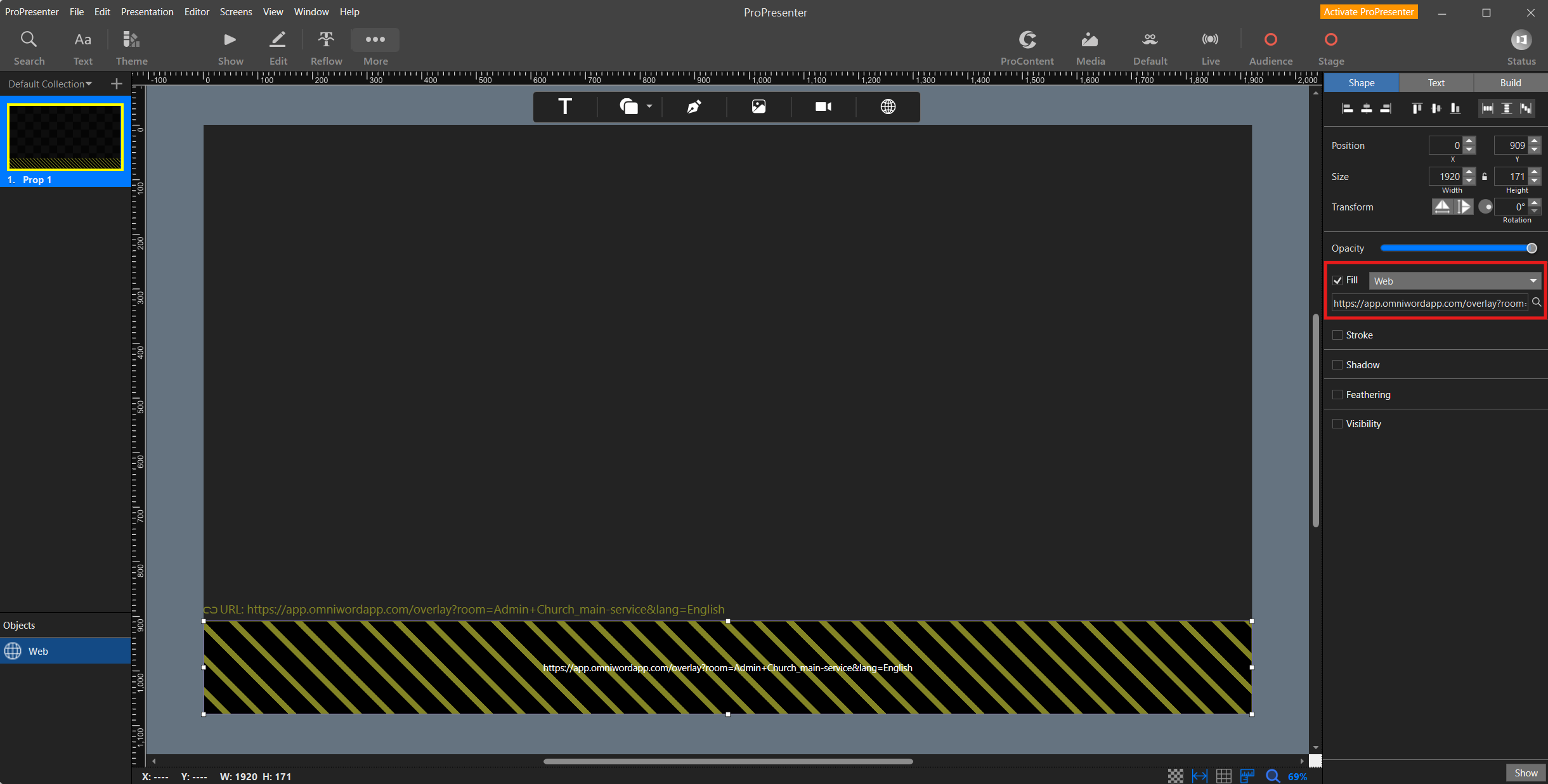
Captura de pantalla: Fill habilita el subtipo Web; las URLs de OmniWord a menudo muestran solo los parámetros finales /overlay después de que ProPresenter recorta el nombre de host — sobrescriba con la copia del portapapeles si PP deja el campo truncado.
6. Segundo idioma en pantalla
Puede mostrar dos idiomas de superposición a la vez — por ejemplo, inglés en un tercio inferior y japonés arriba. En Live, seleccione Traducción en vivo 1 y Traducción en vivo 2. En Screens & Broadcast, copie Target 1 y Target 2 por separado. En ProPresenter, agregue un segundo objeto web en otra región del Prop; el parámetro lang= en cada URL selecciona qué idioma aparece allí.
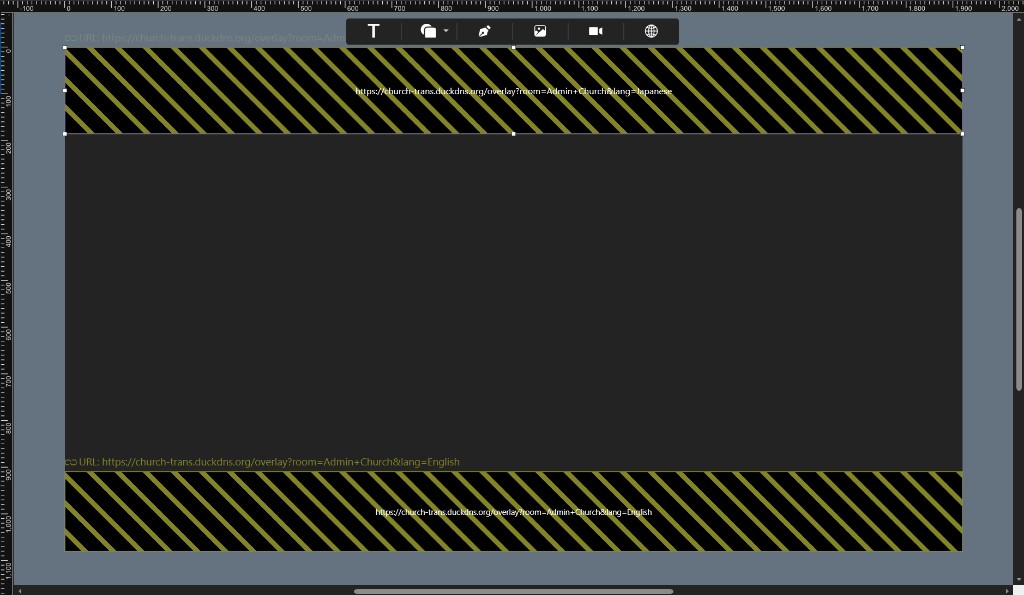
Captura de pantalla: dos objetos web en un Prop, cada uno dimensionado a su región de subtítulos y rellenado con un enlace de superposición lang= distinto desde Screens & Broadcast.
Domingo por la mañana
Active o desactive este Prop junto con otras capas de transmisión para que los traductores permanezcan sincronizados sin editar cada diapositiva de adoración por separado.