Integración con OBS / vMix
Para rutas que usan un Browser Source (OBS) o Browser Input (vMix) en lugar de — o junto con — ProPresenter. La misma fuente Browser alimenta una transmisión por internet, una grabación o una pantalla de auditorio que solo muestra la imagen mezclada.
Los subtítulos entran con la fuente Browser de abajo. Pantalla del auditorio envía esa mezcla al proyector. PowerPoint y Keynote coloca una presentación debajo de los subtítulos. La sala muestra el diseño de la transmisión es cuando la pantalla del auditorio muestra la imagen que transmitiría.
Si aún no ha copiado su Web Overlay URL, comience con la descripción general de Subtítulos en el sitio.
Copiar la URL de superposición
- En Live, elija el idioma o idiomas de Traducción en vivo.
- Abra Mi cuenta → Settings → Screens & Broadcast.
- Seleccionar sala, luego copie Target 1 (y Target 2 si usa un segundo idioma).
- Opcionalmente ajuste Size y haga clic en Send Test Message con el Browser Source ya abierto.
Configuración de OBS
1. Agregar una fuente Navegador
Panel Fuentes → + → Navegador. Asígnale un nombre (p. ej. OmniWord Captions) y pulse Aceptar.
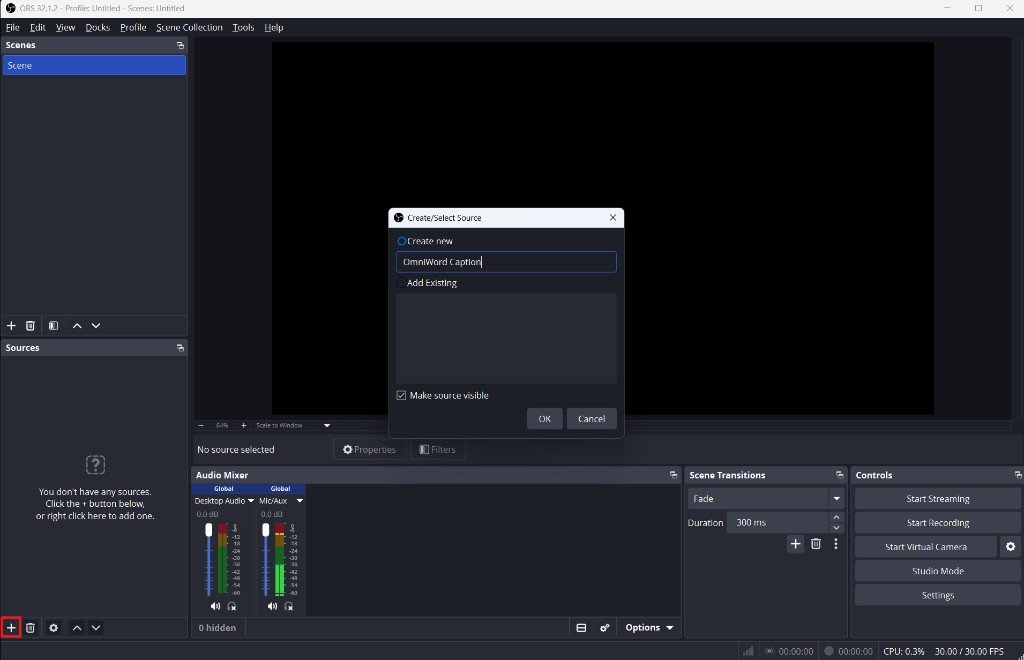
Captura: pulse + bajo Fuentes, elija Navegador y nombre la fuente.
2. Pegar la URL de subtítulos
En las propiedades de la fuente Navegador, pegue la HTTPS Target URL de Screens & Broadcast en URL y pulse Aceptar.
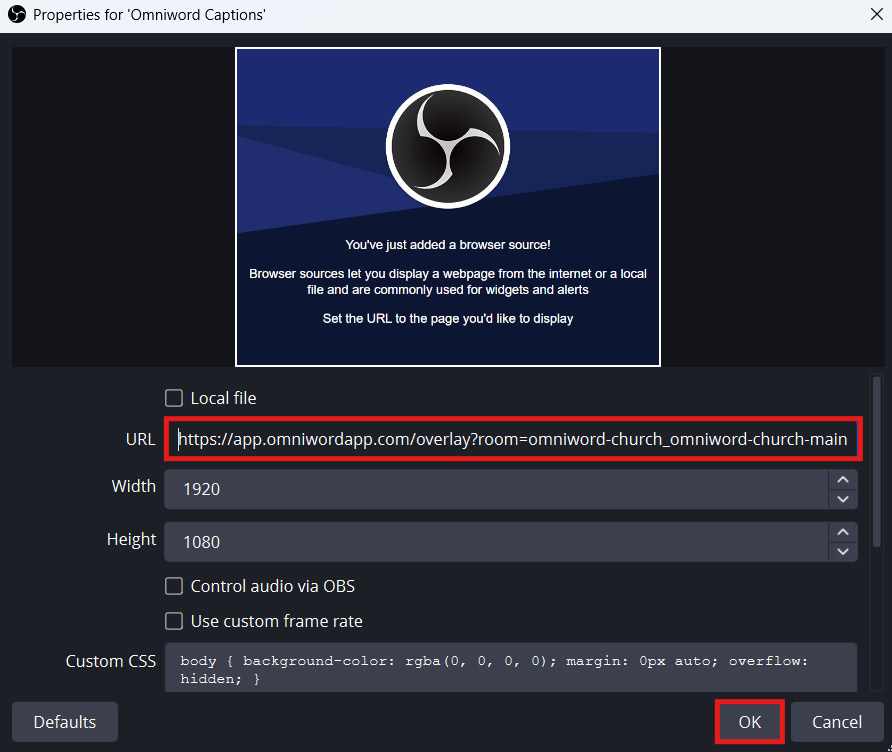
Captura: pegue la Target URL de Screens & Broadcast en URL (mantenga Ancho / Alto al tamaño del programa, p. ej. 1920 × 1080).
3. Usar el tamaño completo del lienzo
Configure Ancho y Alto al tamaño completo del programa (comúnmente 1920 × 1080). A diferencia de ProPresenter, no dibuja un cuadro pequeño de lower-third: OmniWord coloca los subtítulos en la parte inferior del fotograma completo automáticamente. El resto permanece transparente cuando el alpha funciona.
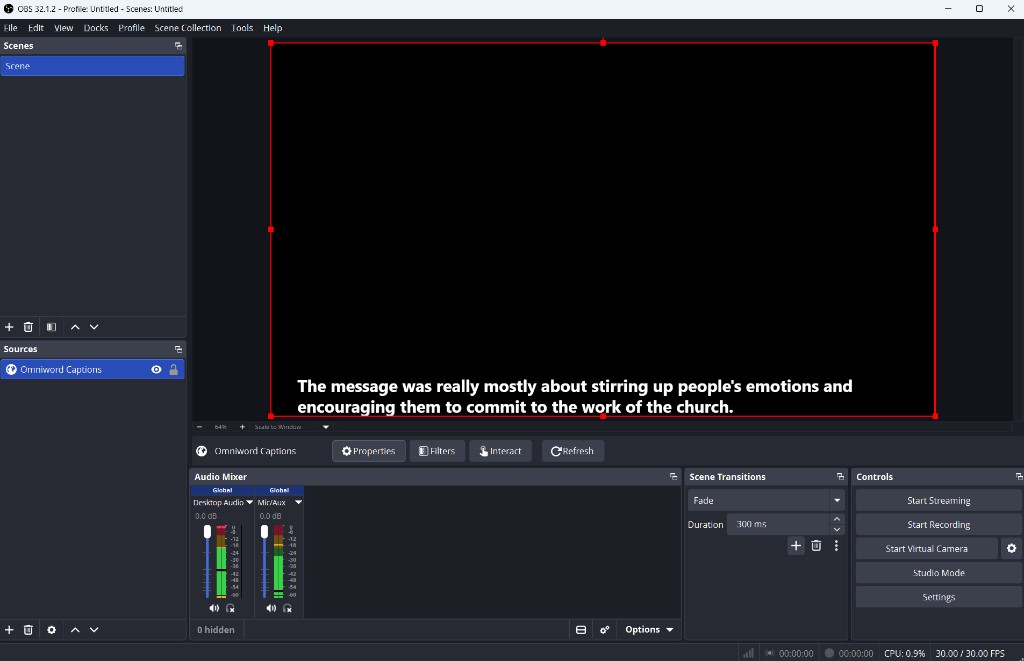
Captura: fuente Navegador a pantalla completa — los subtítulos quedan abajo. Si el resto del fotograma es negro sólido (como arriba), pase al siguiente paso.
4. Corregir un fondo negro (si hace falta)
Revise la vista previa: solo subtítulos, sin caja negra.
Debe ver texto blanco sobre la cámara o las diapositivas.
Si aparece un rectángulo negro sólido:
- Añada
&bg=greenal final de la URL (p. ej....&bg=green). - Clic derecho en la fuente Navegador → Filtros → añada Chroma Key.
- Elimine el verde para dejar solo el texto.
5. Opcional — ahorrar CPU cuando los subtítulos no están al aire
En las propiedades de la fuente Navegador, active Apagar fuente cuando no es visible. OBS deja de cargar la página de subtítulos cuando esa escena está oculta.
Configuración de vMix
- Add Input → Browser.
- Pegue la misma HTTPS Target URL desde Screens & Broadcast.
- Dimensiona la entrada a su mezcla de salida; use chroma/luma key si su pipeline elimina el alpha (véase abajo).
Si el fondo es negro
La página de subtítulos de OmniWord es transparente por defecto. Algunas rutas de GPU/captura pierden esa transparencia y muestran negro.
| Solución | Cuándo usarla |
|---|---|
&bg=green + Chroma Key en OBS | La más habitual — fondo verde detrás del texto y luego clave |
&bg=black + Color / Luma Key | Si su flujo prefiere clave negra |
Consulte Solución de problemas — transparencia en OBS para más detalle.
Configuración recomendada de OBS
| Ajuste | Valor recomendado |
|---|---|
| Base resolution | 1920 × 1080 |
| Output resolution | 1920 × 1080 o 1280 × 720 |
| Frame rate | 30 fps |
| Browser source width / height | Igual al lienzo del programa |
Pantalla del auditorio
El cable HDMI hacia el proyector (o el procesador LED) sale del equipo que ejecuta OBS o vMix, después de activar la salida a pantalla completa de esa aplicación.
Organice las pantallas en Extender, para que la pantalla del operador y la del auditorio queden separadas. Un escritorio duplicado mostraría los menús del operador en la pantalla del auditorio.
Deje Start Streaming y Start Recording apagados cuando la pantalla del auditorio sea el único destino.
Si las letras ya están en ProPresenter, use esa vista de audiencia. Consulte ProPresenter.
PowerPoint y Keynote
PowerPoint y Keynote reproducen una presentación normal a pantalla completa. Esa imagen llena la pantalla del auditorio, así que una ventana de subtítulos no puede colocarse encima. Capture la presentación en OBS o vMix, ponga la fuente Browser de OmniWord encima y envíe la mezcla al proyector.
Una ventana en la pantalla del operador
La presentación se abre como una ventana normal en el portátil. El resto del escritorio, incluido OBS o vMix, sigue visible. El mezclador captura esa ventana. La imagen del auditorio es la salida del mezclador, así que el público ve la diapositiva y los subtítulos, sin el marco de la ventana.
PowerPoint (Windows o Mac):
- Slide Show → Set Up Slide Show.
- En Show type, seleccione Browsed by an individual (window).
- Inicie con From Beginning.
Keynote (Mac): barra de menús Play → Play Slideshow in Window.
Haga clic o use el mando de presentación dentro de esa ventana. Haga clic una vez en la ventana de la presentación para que conserve el foco del teclado. Las flechas y la mayoría de los mandos van a la ventana que está delante.
En OBS, añada Window Capture y elija la ventana de la presentación. Mantenga Alt (Mac: Option) y arrastre los bordes de la fuente para recortar la barra de título. En vMix, Add Input → Desktop Capture y elija esa ventana.
Presentación a pantalla completa en una pantalla de repuesto
Úsela cuando quiera notas del presentador y una presentación normal a pantalla completa. La pantalla de audiencia de PowerPoint o Keynote es una pantalla de repuesto, y el proyector real sigue recibiendo solo OBS o vMix.
- Mac: añada una pantalla virtual (por ejemplo con BetterDisplay), o conecte un adaptador HDMI ficticio que el Mac trate como monitor. Reproduzca Keynote o PowerPoint a pantalla completa en esa pantalla. Captúrela con Display Capture de OBS. Si la captura sale negra, permita OBS en Grabación de pantalla de macOS.
- Windows: use una segunda salida de vídeo con un adaptador HDMI ficticio del mismo modo. Display Capture de OBS o vMix captura ese monitor.
PowerPoint + OBS
Un solo equipo, Windows o Mac.
- Extienda las pantallas. El destino de la presentación de PowerPoint es la ventana del operador o una pantalla de repuesto, como arriba.
- En OBS, coloque Window Capture o Display Capture de las diapositivas debajo de la fuente Browser de OmniWord.
- Clic derecho en la vista previa → Fullscreen Projector (Preview) → la pantalla del auditorio.
Keynote + OBS
Un Mac. Keynote no se ejecuta en Windows.
- Play → Play Slideshow in Window, o reproducción a pantalla completa en una pantalla virtual o un HDMI ficticio.
- Window Capture o Display Capture de OBS, con la fuente Browser de OmniWord encima.
- Fullscreen Projector (Preview) hacia la pantalla del auditorio.
PowerPoint + vMix
Un PC con Windows. vMix no se ejecuta en Mac. Conecte el proyector antes de abrir vMix y ponga las pantallas de Windows en Extender.
- Reproduzca PowerPoint en una ventana, o a pantalla completa en una pantalla con adaptador ficticio.
- Add Input → Desktop Capture y elija la ventana de la presentación.
- Add Input → Browser, pegue la URL de OmniWord y coloque esa entrada por encima de las diapositivas en la mezcla. Si el fondo de los subtítulos es un recuadro negro, siga Si el fondo es negro.
- En Settings → Display, seleccione la pantalla del auditorio. Pulse Fullscreen. La flecha junto a Fullscreen debe ser Output, la imagen mezclada. El Fullscreen de la entrada de PowerPoint sola deja los subtítulos fuera de la pantalla.
vMix también puede abrir el archivo con Add Input → PowerPoint si PowerPoint está instalado en ese PC. Las animaciones por clic, el vídeo incrustado y el mando de presentación quedan con la captura en vivo de arriba.
Keynote + vMix
Dos equipos. Keynote es solo para Mac y vMix es solo para Windows.
- En el Mac, reproduzca Keynote a pantalla completa hacia una salida HDMI o una pantalla virtual.
- Lleve esa imagen al PC de vMix. Conecte el HDMI del Mac a una tarjeta de captura, o envíe la pantalla del Mac con NDI (NDI Scan Converter) y añada una entrada NDI en vMix.
- En el PC de vMix, coloque la entrada Browser de OmniWord por encima de esa captura.
- El Fullscreen de vMix va a la pantalla del auditorio, con la flecha junto a Fullscreen en Output. El HDMI del Mac permanece en la ruta de captura, no en el proyector.
La sala muestra el diseño de la transmisión
La imagen que enviaría una transmisión puede ser la pantalla del auditorio, haya o no iniciado la transmisión.
- La misma imagen en la sala y en línea. Cree una escena: diapositivas o cámara, más la fuente Browser de OmniWord. Fullscreen Projector de OBS muestra esa escena en la sala. Start Streaming envía la misma escena en línea cuando quiera emitir. En vMix, Fullscreen y Stream siguen la salida actual.
- Letras en la sala y otro diseño en línea. En OBS, clic derecho en la escena de la sala en la lista Scenes → Fullscreen Projector (Scene), para que el proyector siga en diapositivas y subtítulos. Ponga el diseño de cámara en la escena que transmite. En vMix, una segunda mezcla (en las ediciones que la incluyen) puede alimentar la transmisión mientras Fullscreen permanece en la salida de letras.
El audio de la sala sigue en la consola de sonido. Silencie el audio del escritorio en OBS o vMix para que la sala no reciba una segunda copia del sonido ambiente.
Relacionado
- Ventana de subtítulos — subtítulos en su propia pantalla, sin diapositivas en esa salida
- ProPresenter