Subtítulos en el sitio
Dirija los subtítulos del sermón en vivo a la pantalla del santuario con una ventana de subtítulos en el navegador, o con ProPresenter, OBS o vMix.
OmniWord separa la configuración en dos lugares:
| Dónde | Qué configura |
|---|---|
| Live | Qué idioma(s) aparecen en pantalla (Traducción en vivo / Traducción en vivo 1–2), el botón de líneas (pantalla de lectura) y el botón de monitor (franja de una línea) |
| Mi cuenta → Settings → Screens & Broadcast | URLs de superposición, Abrir ventana, tamaño de subtítulos, mensajes de prueba y ProPresenter Direct (por sala) |
La página de superposición web muestra los últimos subtítulos en la parte inferior del encuadre. Cada Target URL incluye room= y lang= para que los Browser Sources queden vinculados a la sala e idioma correctos.
Configuración de entrega (una sola vez)
- Abra Mi cuenta → Settings → Screens & Broadcast.
- En Seleccionar sala, elija la sala que usará el domingo. Los enlaces de superposición y la configuración de ProPresenter Direct son por sala.
- Confirme primero los idiomas en Live (véase abajo). Target 1 / Target 2 muestran las Web Overlay URLs correspondientes una vez seleccionado un idioma.
- Copie cada Target URL, ajuste Size con los steppers y, opcionalmente, haga clic en Send Test Message mientras la página de superposición esté abierta.
- Elija una ruta de entrega:
- Pantalla de lectura o franja de subtítulos → ventanas del navegador desde Live (sin software extra) (Ventanas de subtítulos)
- Web Overlay URL → Prop web object de ProPresenter (Windows), OBS Browser Source o vMix Browser Input (flujo Prop · OBS / vMix)
- ProPresenter Direct → envía subtítulos a una plantilla Message de ProPresenter con
{Lang1}/{Lang2}— obligatorio en macOS (ProPresenter Direct)
Elija los idiomas de Traducción en vivo antes de hacer clic en Iniciar Servicio. Durante la grabación, las selecciones de idioma quedan bloqueadas. El Size de los subtítulos y la configuración de entrega en Screens & Broadcast sí pueden ajustarse desde Account.
Live elige qué idiomas traducir para la pantalla y puede abrir una pantalla de lectura o una franja de subtítulos. Las URLs de superposición, el tamaño de fuente, Send Test y ProPresenter Direct están en Mi cuenta → Settings → Screens & Broadcast.
Elija idiomas en Live
En la pantalla Live, en la sección Idiomas:
- Configure Idioma del orador (lo que habla el predicador).
- En Traducción en vivo 1 / Traducción en vivo 2, elija el idioma o idiomas de subtítulos en pantalla.
- Pulse el botón de líneas para una pantalla de lectura (las frases recientes permanecen; F11 para pantalla completa), o el botón de monitor para una franja de una línea. Deje un slot en Ninguno si no necesita ese target.
Luego vuelva a Screens & Broadcast si aún necesita Target URLs o ProPresenter Direct.
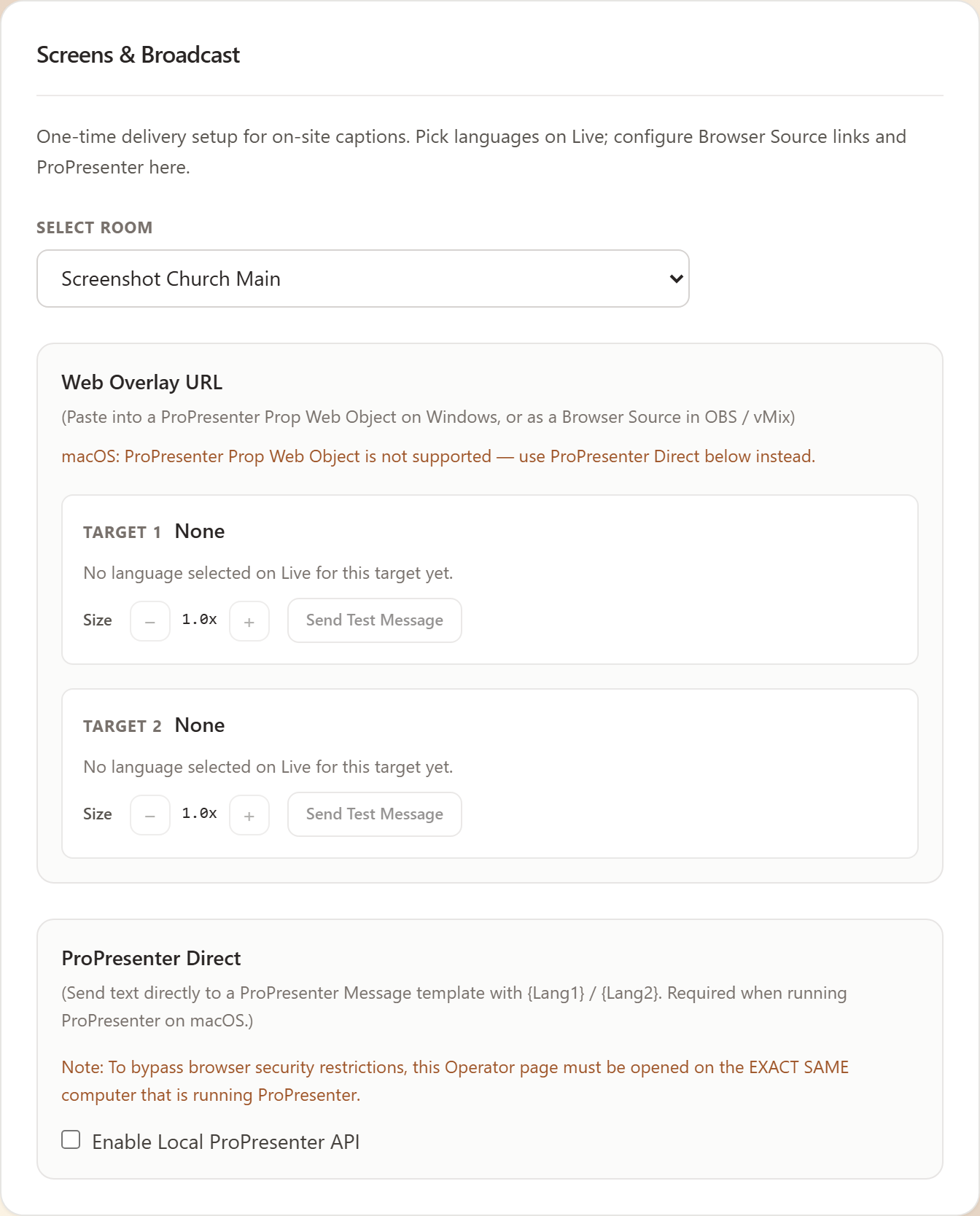
Captura: Mi cuenta → Settings → Screens & Broadcast — seleccione la sala, copie Target URLs, Size, Send Test o ProPresenter Direct.
Elija su plataforma
Elija una ruta principal para el domingo (son alternativas, no una secuencia obligatoria):
- Pantalla de lectura y franja de subtítulos — ventanas del navegador desde Live; no requiere ProPresenter / OBS
- ProPresenter — Prop Web Object (Windows) o ProPresenter Direct (Message API; obligatorio en macOS)
- OBS / vMix — Browser Source / Browser Input con la Web Overlay URL. Incluye PowerPoint o Keynote en la pantalla del auditorio, con o sin transmisión por internet